
Vous croulez sous les onglets ? Mettez-les de côté.
Les onglets se ferment. Les groupes restent.
- Gratuit
- Sans compte
- Pour Chrome et Microsoft Edge 116 ou plus récent

Les onglets s’accumulent
- Cinquante onglets ouverts. Au cas où.
- Le ventilateur hurle. Chaque clic se fait attendre.
- En fermer un ? Demain, il vous manquera.
- Mettez un groupe de côté. Ses onglets se ferment.
- Le navigateur libère leur mémoire.
- Rouvrez-le plus tard, dans l’ordre.
À voir en 75 secondes
Une visite sans son, sous-titrée : le premier lancement, le gestionnaire, le rangement, la mise de côté, un fichier de sauvegarde et le verrou.
Ce qu’il fait
-
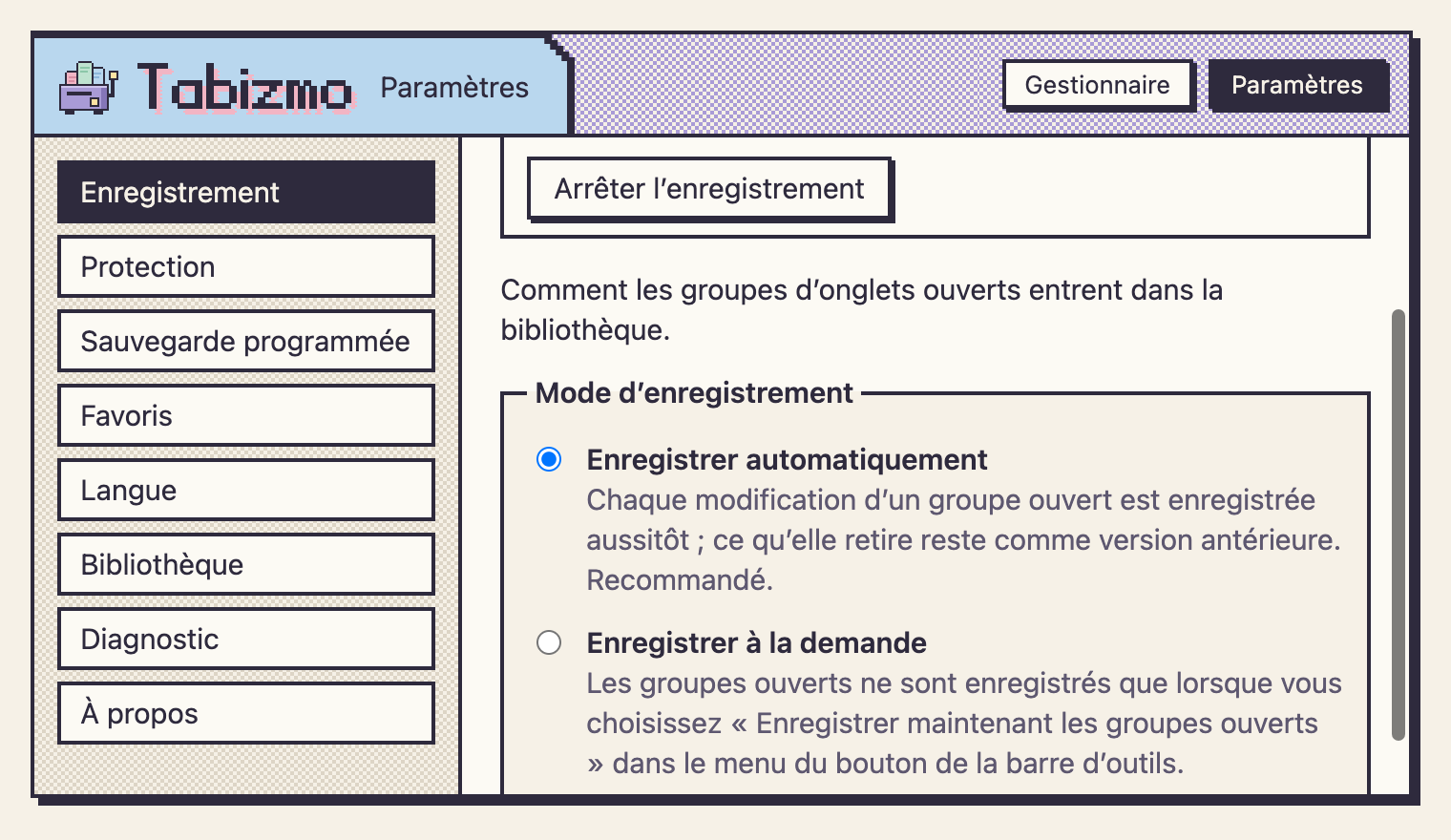
Vos groupes enregistrés au fil de l’eau
Chaque groupe d’onglets ouvert, avec son nom, sa couleur et ses onglets dans l’ordre, est enregistré dans une bibliothèque sur votre ordinateur à chaque modification. Si vous préférez, choisissez « Enregistrer à la demande » : les groupes ne sont alors enregistrés qu’à votre demande. Fermer un groupe dans le navigateur ne le supprime jamais de la bibliothèque.
-
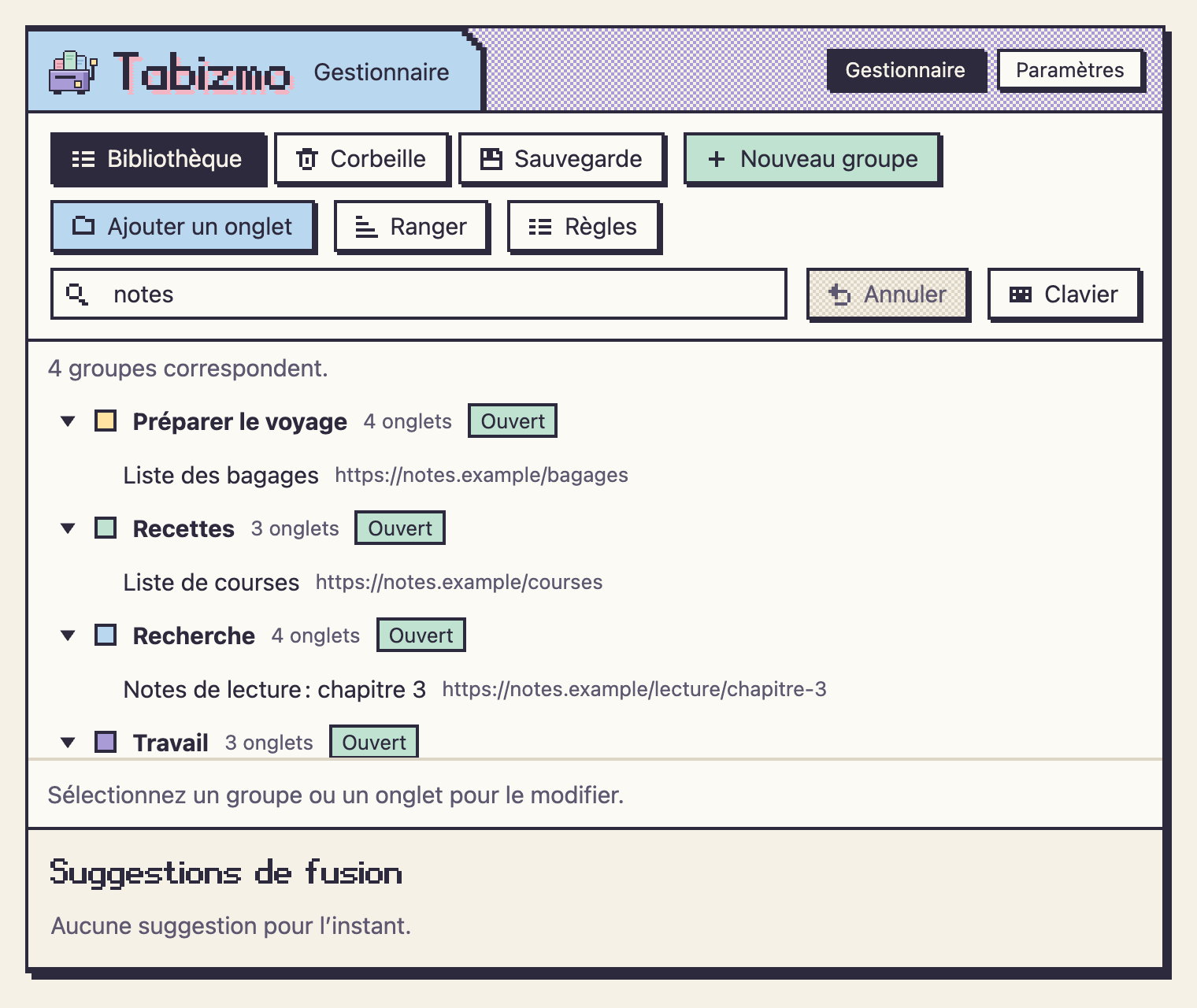
Un gestionnaire pour tous les groupes
Tous les groupes, ouverts ou mis de côté, dans une seule arborescence. Renommez les groupes et changez leur couleur, déplacez les onglets à la souris ou au clavier, cherchez dans les titres et les adresses, annulez une modification. Quand une modification retire des onglets d’un groupe, la version précédente est conservée ; les groupes supprimés attendent 30 jours dans la corbeille.
-
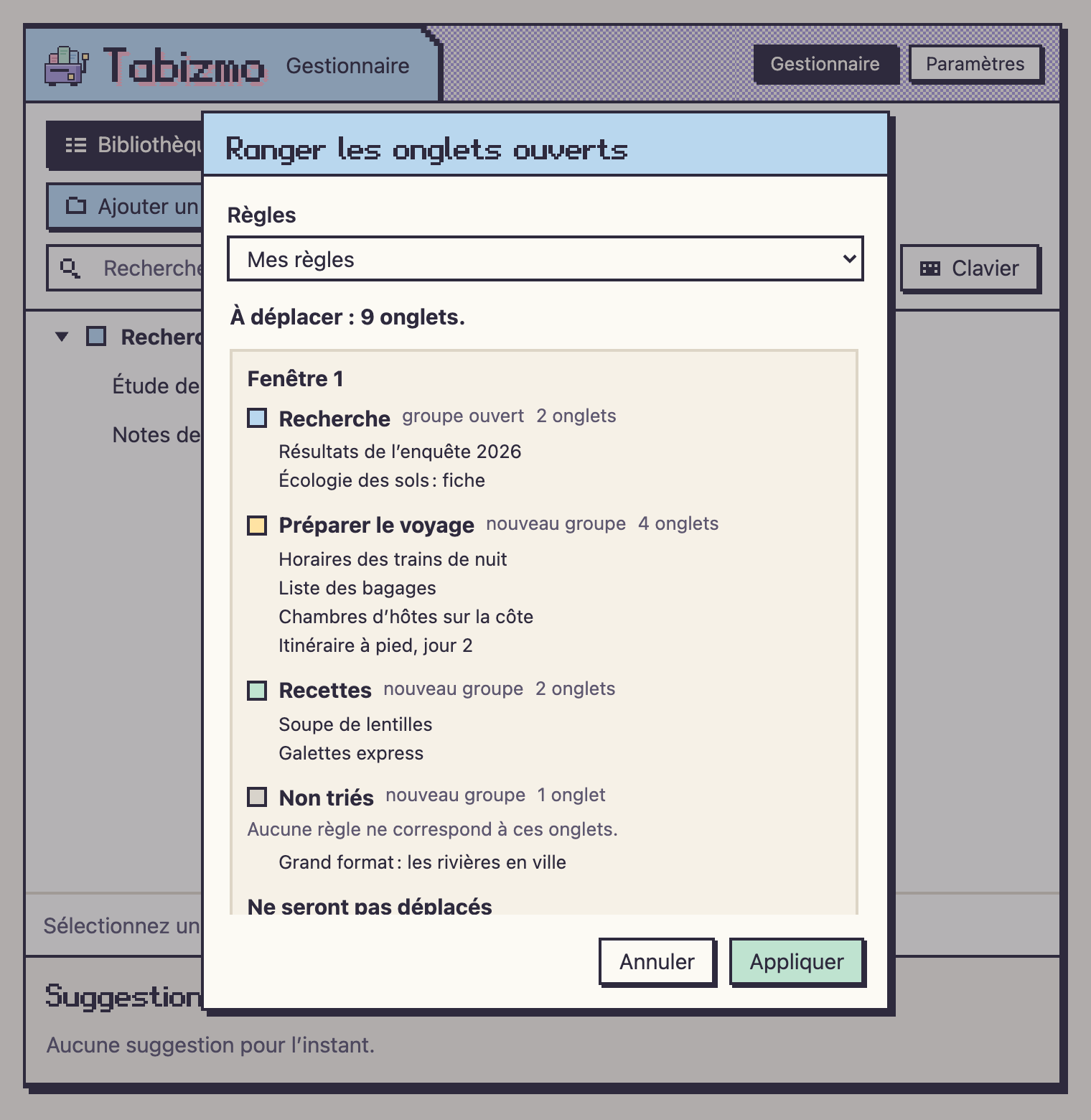
Ranger par règles
Des règles par site, par texte de l’adresse ou par texte du titre rangent vos onglets ouverts dans des groupes nommés. Vous voyez le plan avant que rien ne bouge, et « Annuler » remet chaque onglet à sa place. Les onglets qu’aucune règle ne reconnaît attendent dans « Non triés ».
-
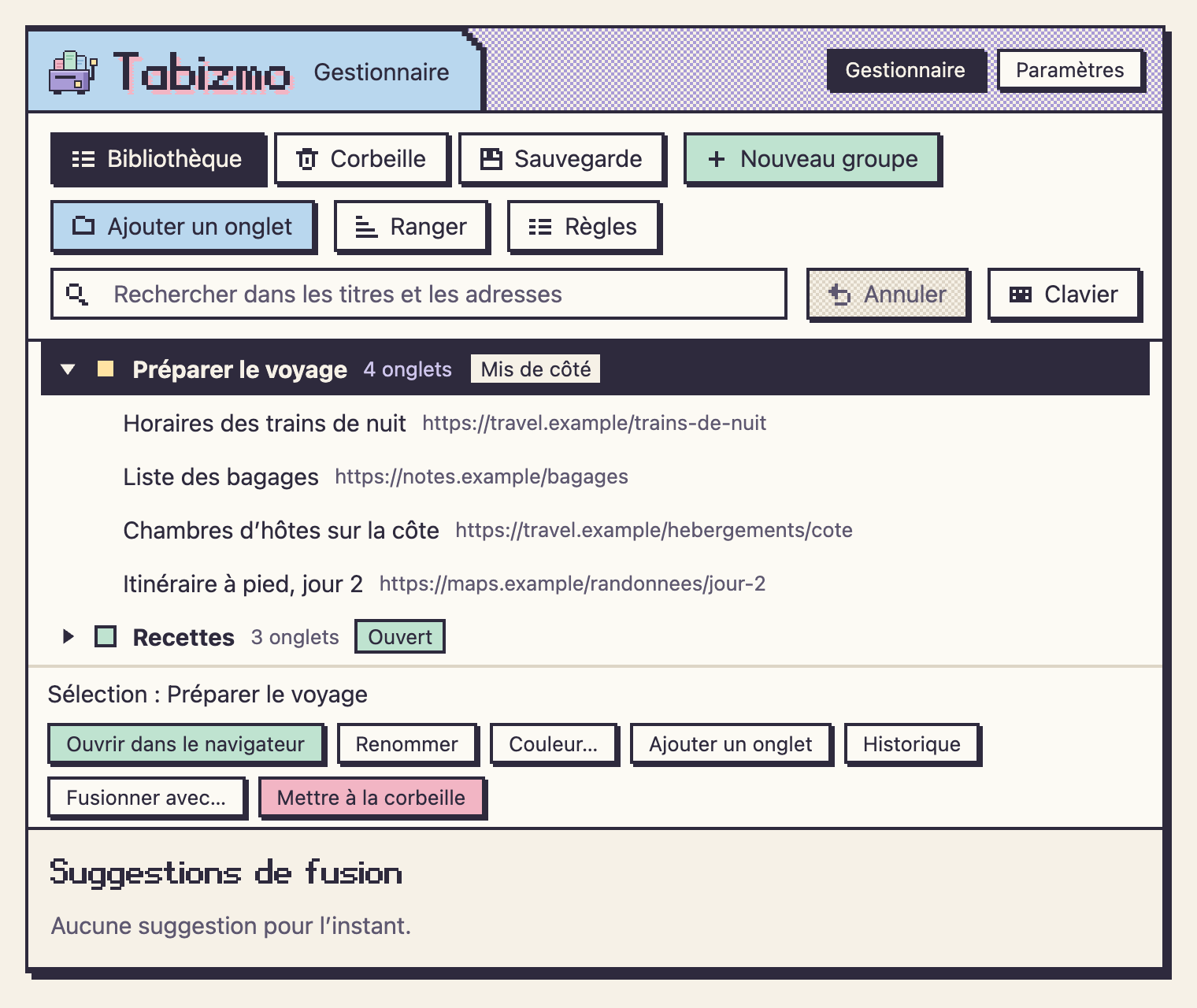
Mettre de côté et restaurer
« Mettre de côté » ferme les onglets d’un groupe seulement une fois son état actuel confirmé dans la bibliothèque ; si cela ne peut pas être confirmé, rien n’est fermé. La restauration le rouvre comme groupe d’onglets, avec ses onglets dans l’ordre.
-
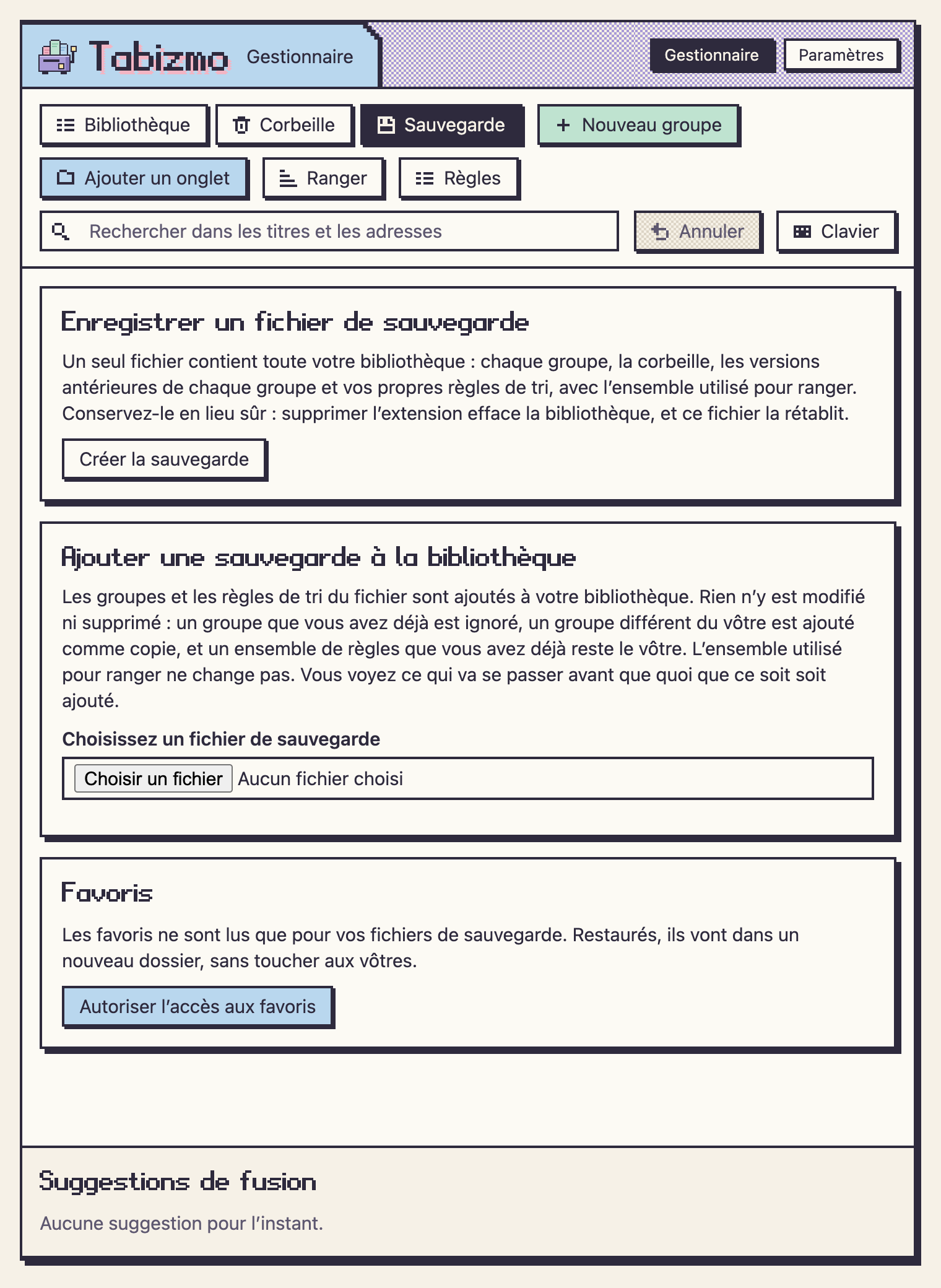
Des sauvegardes qui restent chez vous
Un seul fichier contient tous vos groupes enregistrés, leur historique et la corbeille, ainsi que vos propres ensembles de règles, avec celui qu’utilise Ranger. Enregistrez-le où vous voulez et importez-le sur cet ordinateur ou un autre : une importation montre d’abord ce qu’elle va ajouter et ne modifie rien de ce que vous avez déjà. Avec votre autorisation, les fichiers de sauvegarde que vous enregistrez contiennent aussi vos favoris, que vous pouvez enregistrer dans un fichier de favoris HTML standard. Les sauvegardes programmées ne les contiennent pas.
-
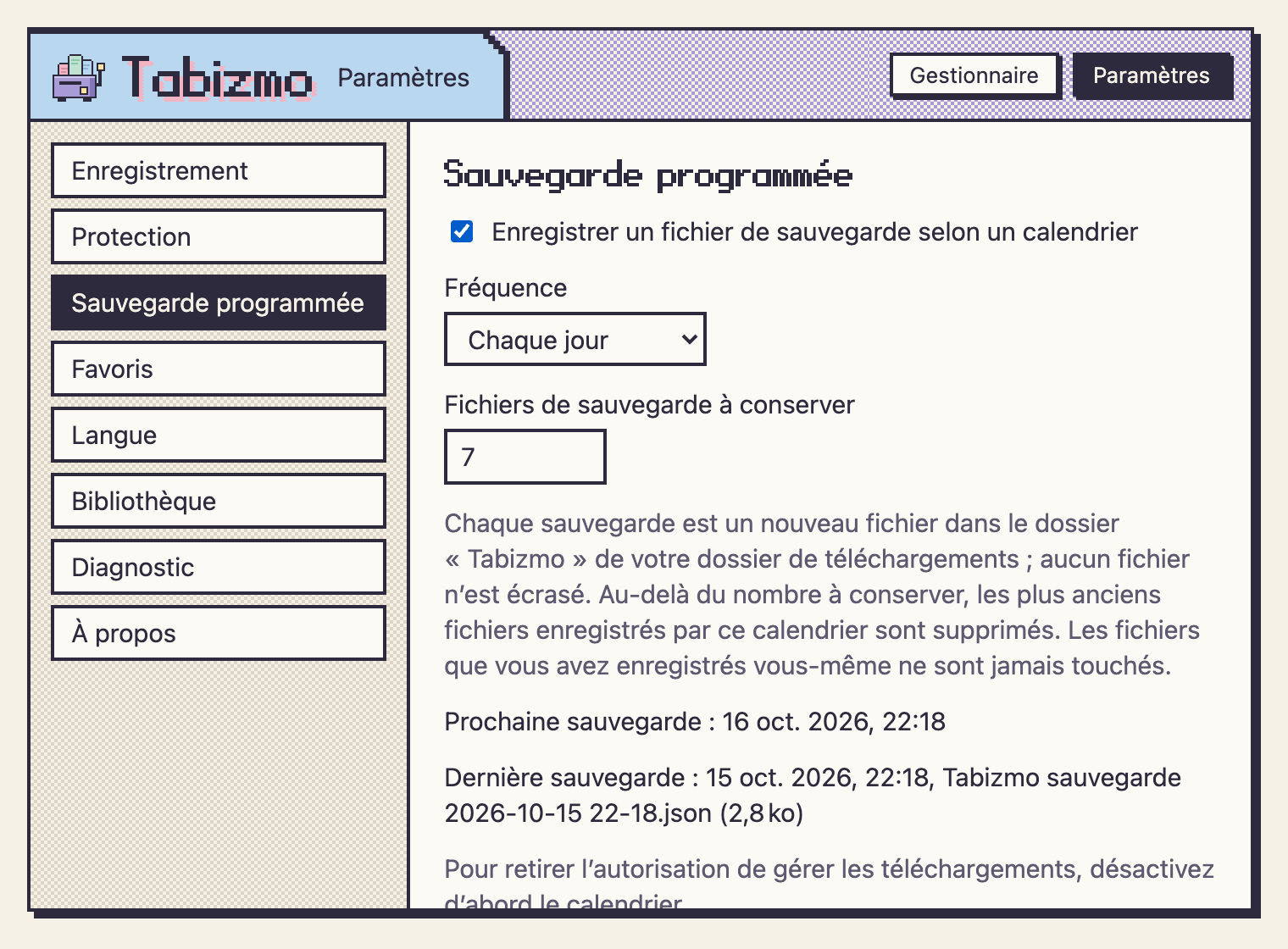
Sauvegarde programmée
Si vous l’activez : un nouveau fichier chaque jour ou chaque semaine dans un dossier de vos téléchargements. Elle conserve le nombre de fichiers récents que vous choisissez et ne supprime que les plus anciens qu’elle a enregistrés elle-même. Une sauvegarde ne compte comme faite que lorsque le navigateur signale le fichier comme complet.
-
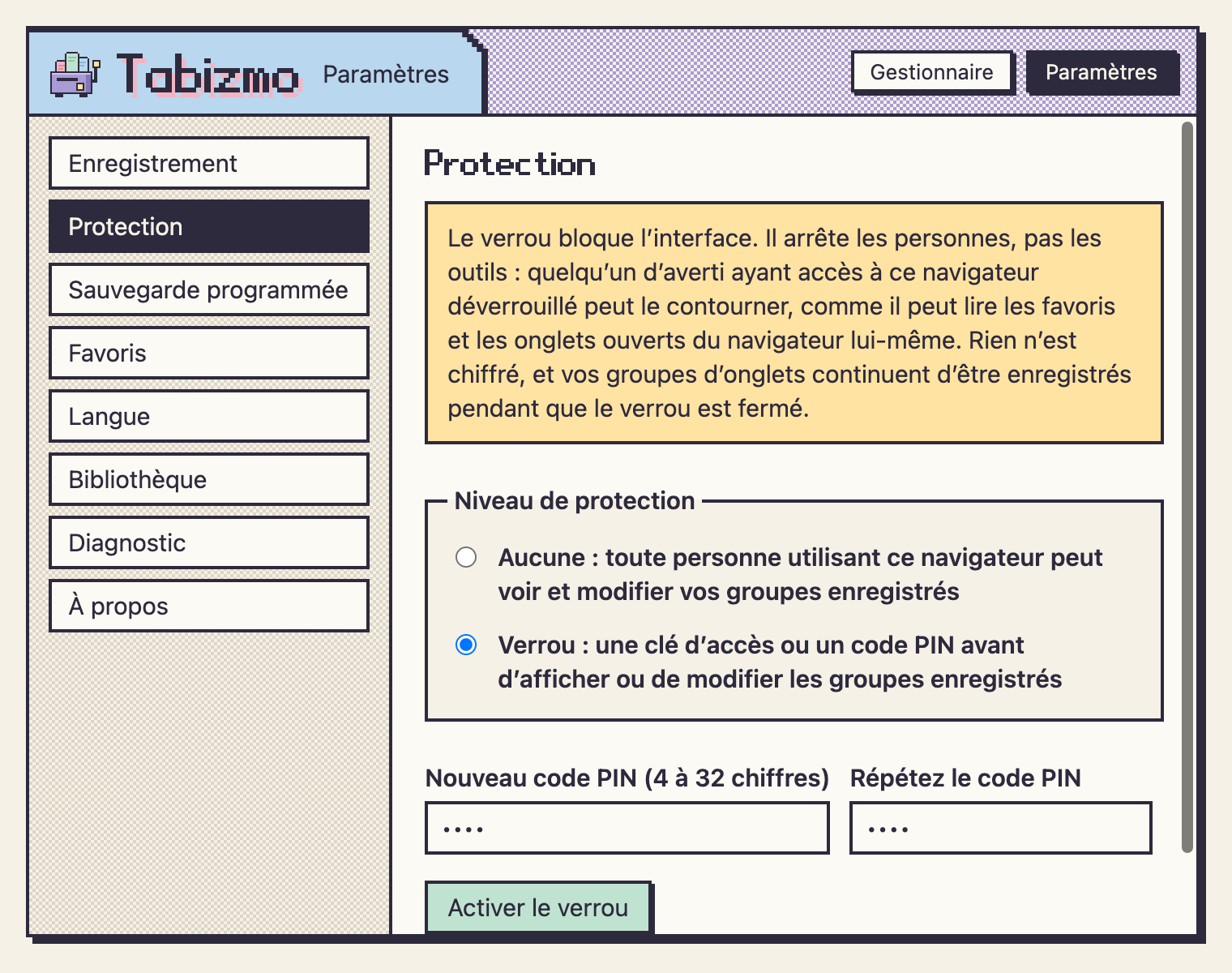
Verrou facultatif
Protégez vos groupes enregistrés avec une clé d’accès ou un code PIN. Verrou activé, l’enregistrement continue. Le verrou arrête les personnes devant votre ordinateur, pas les outils : il ne chiffre rien, et l’extension le dit.
-
Tout reste sur votre ordinateur
Vos groupes, leur historique, vos règles et vos paramètres sont conservés dans le stockage du navigateur lui-même, sur votre ordinateur. Pas de compte, pas de serveur, pas de mesure d’audience, pas de télémétrie. L’extension n’effectue aucune requête réseau, et nous ne recevons jamais vos onglets, vos favoris ni vos paramètres.
Comment ça marche
-
1. Ajoutez-la à votre navigateur
Chrome ou Microsoft Edge, version 116 ou plus récente. Juste après l’installation, un court guide vous mène jusqu’à votre premier fichier de sauvegarde.
-
2. Travaillez comme d’habitude
Vos groupes ouverts sont enregistrés à chaque modification. Quand les onglets s’accumulent, « Ranger » les classe en groupes selon vos règles.
-
3. Retrouvez n’importe quel groupe
Dans le gestionnaire, restaurez d’un seul bouton un groupe mis de côté ou fermé, ou l’une de ses versions antérieures.
Questions
Rendra-t-il mon ordinateur plus rapide ?
Il n’accélère pas votre ordinateur à lui seul. Fermer des onglets permet au navigateur de libérer la mémoire qu’ils utilisaient ; l’effet dépend de votre ordinateur et des pages que vous aviez ouvertes. Nous ne publions aucun chiffre que nous n’avons pas mesuré.
Où sont mes données ?
Sur votre ordinateur, dans le stockage du navigateur lui-même : vos groupes, leur historique, vos règles et vos paramètres. L’extension n’effectue aucune requête réseau, et nous ne recevons jamais vos onglets, vos favoris ni vos paramètres. Les fichiers de sauvegarde vont uniquement là où vous les enregistrez.
Que se passe-t-il si je désinstalle l’extension ?
Désinstaller l’extension supprime sa bibliothèque : gardez donc un fichier de sauvegarde. L’importer rétablit vos groupes, avec leur historique et leur corbeille, ainsi que vos propres ensembles de règles, sur cet ordinateur ou un autre.
Que protège le verrou, et que ne protège-t-il pas ?
Verrou activé, consulter, modifier, restaurer, exporter ou importer les groupes enregistrés demande la clé d’accès ou le code PIN, et l’enregistrement continue. Il arrête les personnes devant votre ordinateur, pas les outils : il ne chiffre rien, donc une personne qui s’y connaît et qui a accès au navigateur déverrouillé peut le contourner. Les fichiers de sauvegarde ne sont pas chiffrés non plus ; gardez-les là où vous rangez vos autres fichiers privés.
Dans quels navigateurs fonctionne-t-il ?
Dans Chrome et Microsoft Edge, version 116 ou plus récente, sur ordinateur. L’interface existe en anglais, polonais, allemand, espagnol et français, et suit la langue de votre navigateur ou celle que vous choisissez dans les paramètres.
Est-ce gratuit ?
Oui. Tabizmo est gratuit et ne demande aucun compte.
Peut-il enregistrer des groupes déjà fermés ?
Le navigateur ne montre aux extensions que les groupes ouverts. Un groupe enregistré mais fermé entre dans la bibliothèque dès que vous l’ouvrez.
Fermez les onglets. Gardez les groupes.
Gratuit. Sans compte. Rien ne quitte votre ordinateur.