
¿Te ahogas en pestañas? Apárcalas.
Las pestañas se cierran. Los grupos se quedan.
- Gratis
- Sin cuenta
- Para Chrome y Microsoft Edge 116 o posterior

Las pestañas se acumulan
- Cincuenta pestañas abiertas. Por si acaso.
- El ventilador ruge. Cada clic se hace esperar.
- ¿Cerrar una? Mañana la necesitarás.
- Aparca un grupo. Sus pestañas se cierran.
- El navegador libera la memoria que usaban.
- Ábrelo más tarde, en orden.
Míralo en 75 segundos
Un recorrido sin sonido, con subtítulos: el primer inicio, el gestor, Organizar, Aparcar, un archivo de copia y el bloqueo.
Qué hace
-
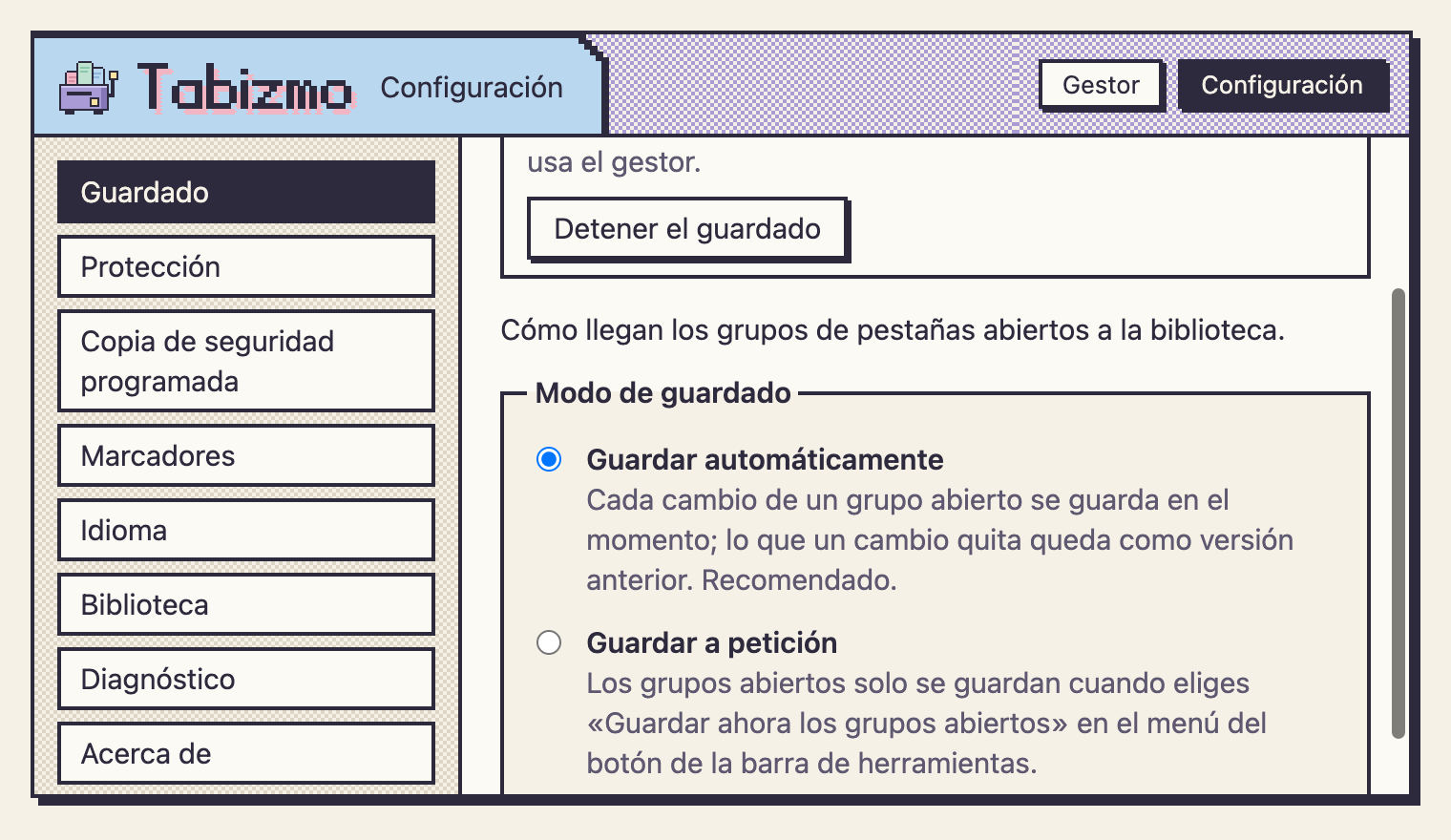
Guarda tus grupos mientras trabajas
Cada grupo de pestañas abierto, con su nombre, su color y sus pestañas en orden, se guarda en una biblioteca en tu ordenador a medida que cambia. Si lo prefieres, elige «Guardar a petición»: así los grupos solo se guardan cuando tú lo pides. Cerrar un grupo en el navegador nunca lo borra de la biblioteca.
-
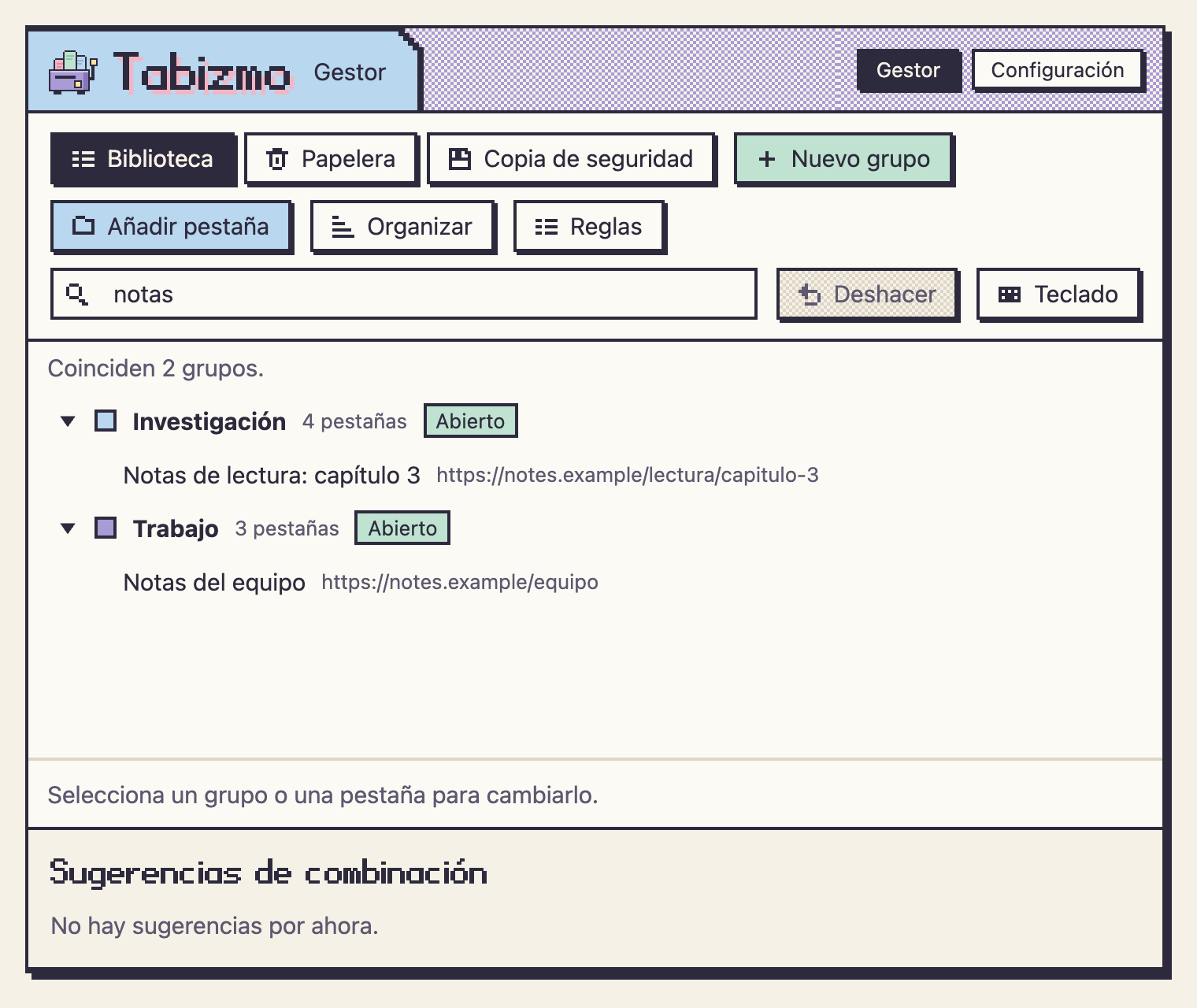
Un gestor para todos los grupos
Todos los grupos, abiertos o aparcados, en un solo árbol. Cambia el nombre y el color de los grupos, mueve pestañas con el ratón o el teclado, busca en títulos y direcciones, deshaz un cambio. Cuando un cambio quita pestañas de un grupo, se conserva la versión anterior; los grupos eliminados esperan 30 días en la papelera.
-
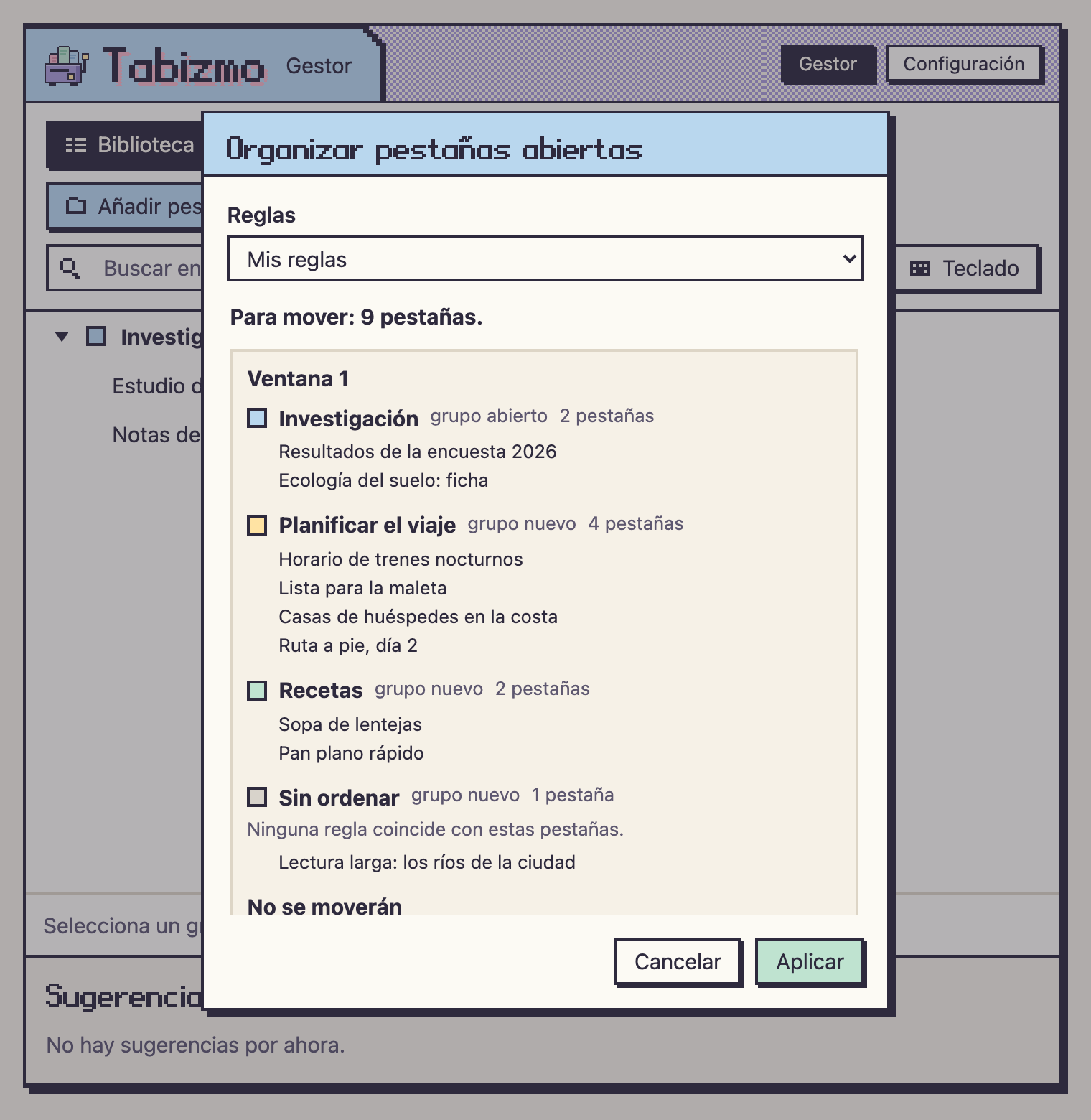
Organizar con reglas
Reglas por sitio, por texto de la dirección o por texto del título llevan tus pestañas abiertas a grupos con nombre. Ves el plan antes de que nada se mueva, y «Deshacer» devuelve cada pestaña a su sitio. Las pestañas que no coinciden con ninguna regla esperan en «Sin ordenar».
-
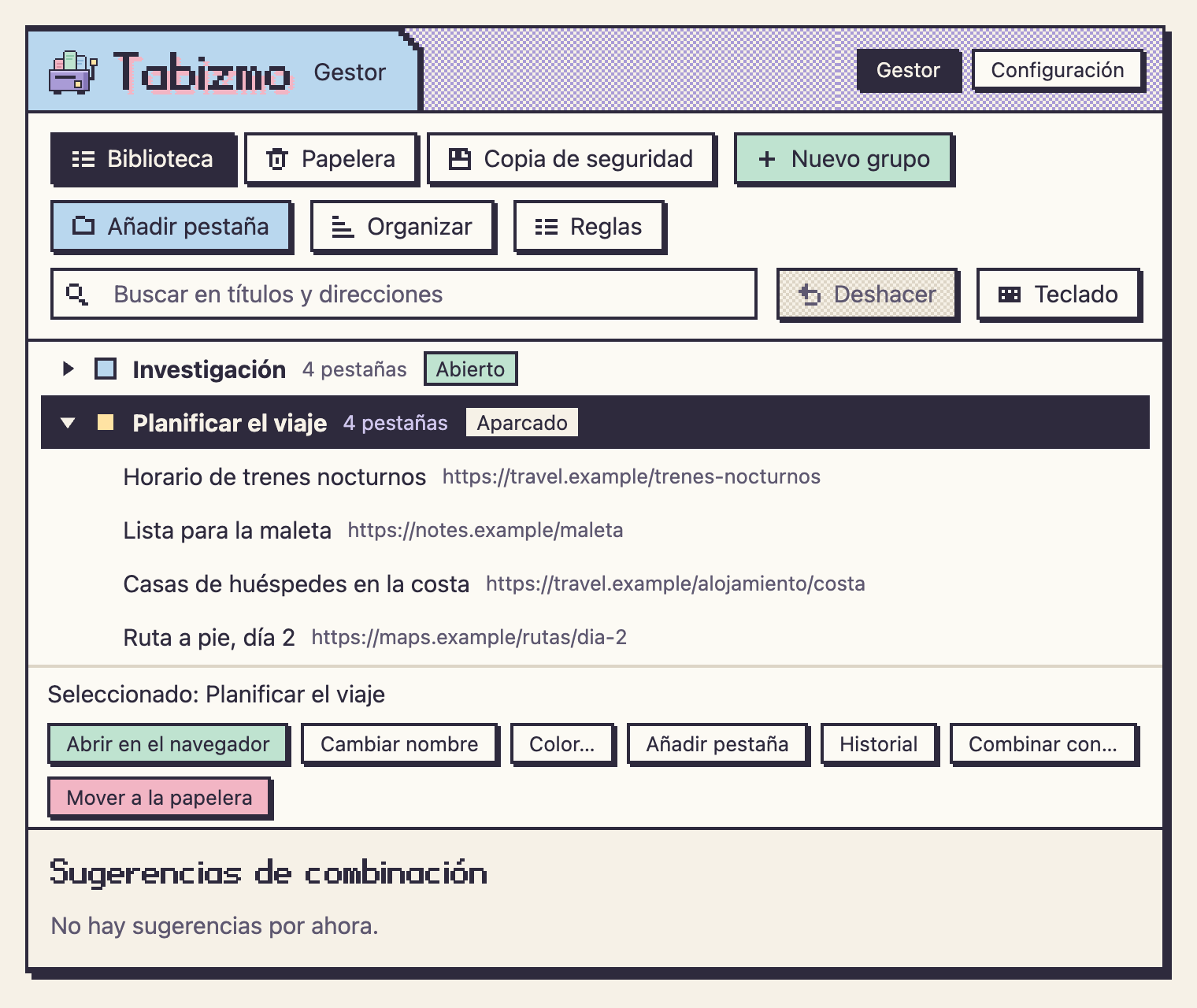
Aparcar y restaurar
«Aparcar» cierra las pestañas de un grupo solo cuando su estado actual está confirmado en la biblioteca; si no se puede confirmar, no se cierra nada. Restaurar vuelve a abrirlo como grupo de pestañas, con las pestañas en su orden.
-
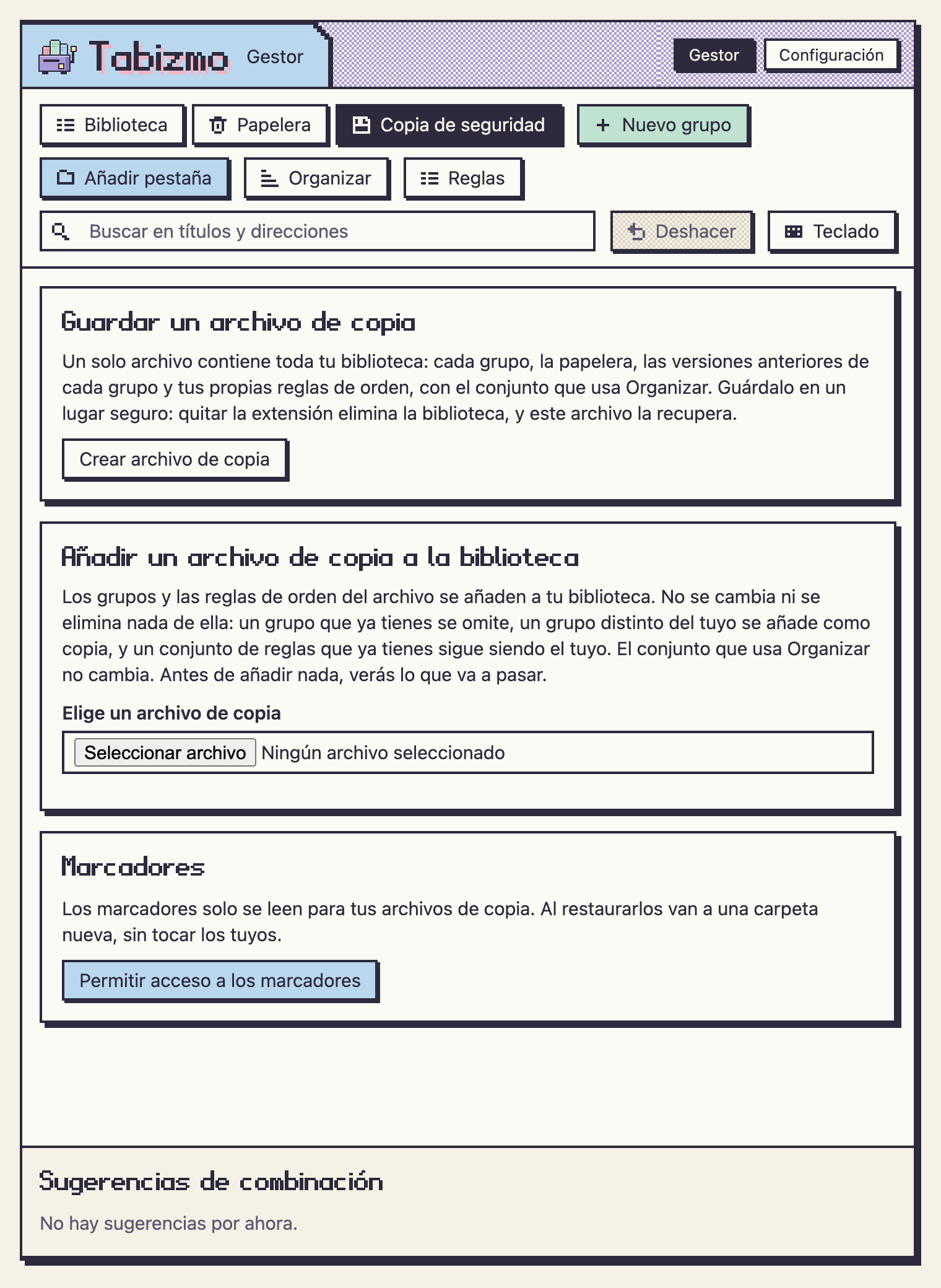
Copias de seguridad que guardas tú
Un archivo contiene todos tus grupos guardados, su historial y la papelera, y tus propios conjuntos de reglas, con el que usa Organizar. Guárdalo donde quieras e impórtalo en este ordenador o en otro: una importación muestra antes lo que va a añadir y no cambia nada de lo que ya tienes. Con tu permiso, los archivos de copia que guardas también incluyen tus marcadores, y puedes guardarlos como un archivo de marcadores HTML estándar. Los archivos de copia programados no los incluyen.
-
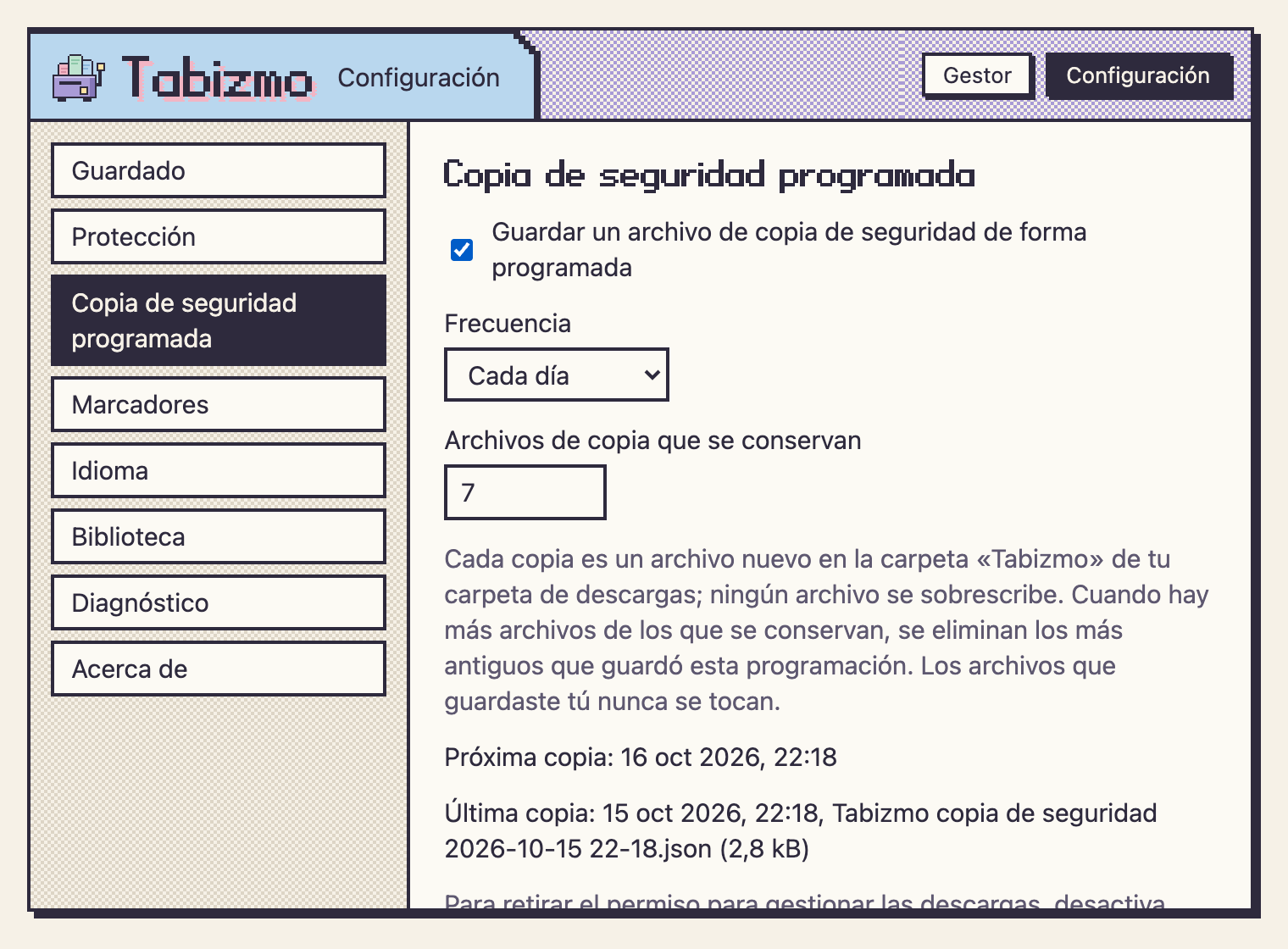
Copia de seguridad programada
Si la activas: un archivo nuevo cada día o cada semana en una carpeta de tus descargas. Conserva el número de archivos recientes que elijas y elimina solo los más antiguos que ella misma guardó. Una copia solo cuenta como hecha cuando el navegador indica que el archivo está completo.
-
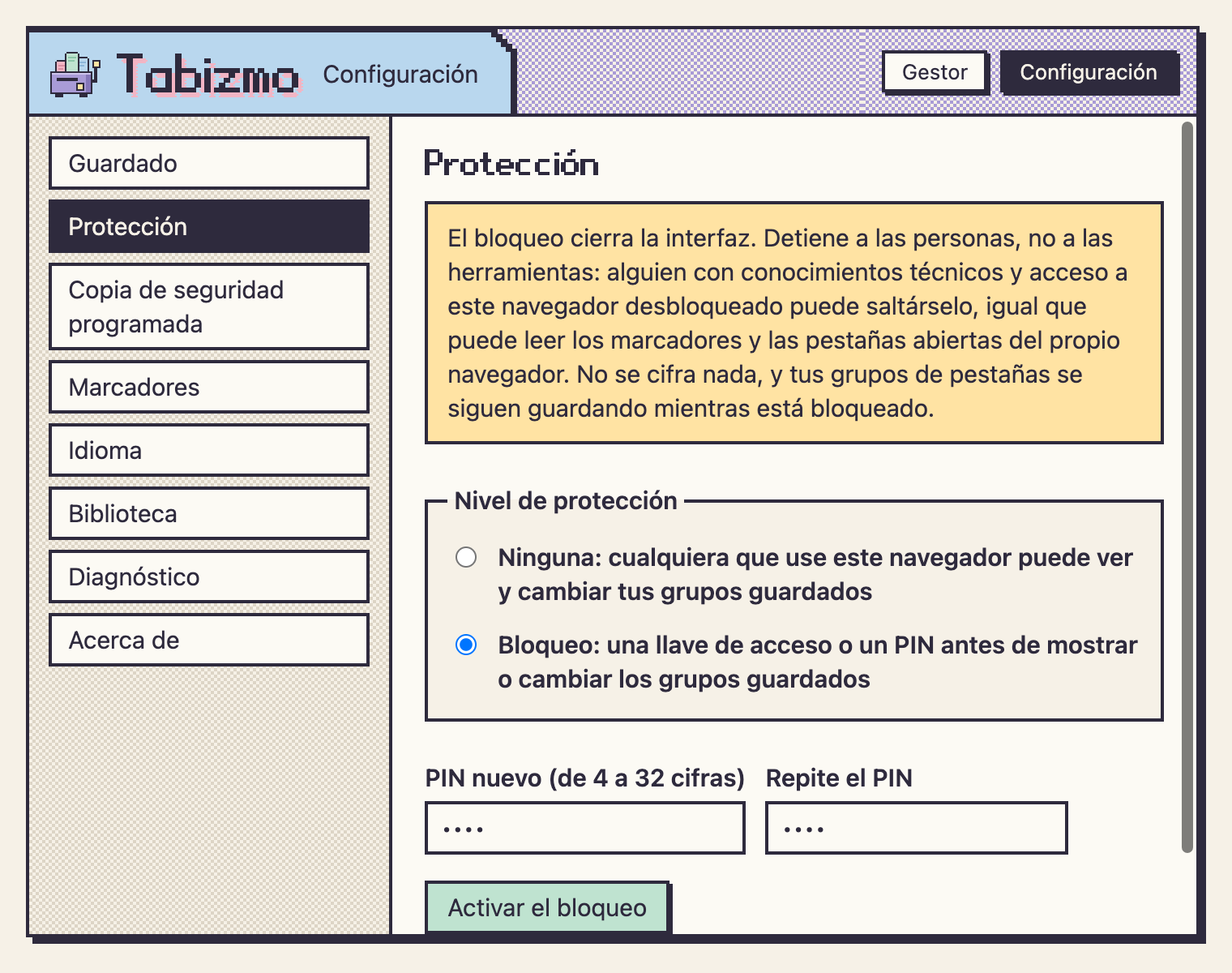
Bloqueo opcional
Protege tus grupos guardados con una llave de acceso o un PIN. Con el bloqueo activado, el guardado continúa. El bloqueo detiene a las personas que usan tu ordenador, no a las herramientas: no cifra nada, y la extensión lo dice.
-
Todo se queda en tu ordenador
Tus grupos, su historial, tus reglas y tus ajustes se guardan en el almacenamiento propio del navegador, en tu ordenador. Sin cuenta, sin servidor, sin analítica, sin telemetría. La extensión no hace ninguna solicitud de red, y nosotros nunca recibimos tus pestañas, marcadores ni ajustes.
Cómo funciona
-
1. Añádela a tu navegador
Chrome o Microsoft Edge, versión 116 o posterior. Nada más instalarla, una breve guía te lleva hasta tu primer archivo de copia de seguridad.
-
2. Trabaja como siempre
Tus grupos abiertos se guardan a medida que cambian. Cuando se acumulan pestañas, «Organizar» las ordena en grupos con tus reglas.
-
3. Recupera cualquier grupo
En el gestor, restaura con un botón un grupo aparcado o cerrado, o una versión anterior suya.
Preguntas
¿Hará que mi ordenador vaya más rápido?
Por sí sola no acelera tu ordenador. Cerrar pestañas permite al navegador liberar la memoria que usaban; cuánto ayuda eso depende de tu ordenador y de las páginas que tenías abiertas. No publicamos ninguna cifra que no hayamos medido.
¿Dónde están mis datos?
En tu ordenador, en el almacenamiento propio del navegador: tus grupos, su historial, tus reglas y tus ajustes. La extensión no hace ninguna solicitud de red, y nosotros nunca recibimos tus pestañas, marcadores ni ajustes. Los archivos de copia van solo adonde tú los guardes.
¿Qué pasa si quito la extensión?
Quitar la extensión borra su biblioteca, así que conserva un archivo de copia de seguridad. Al importarlo recuperas tus grupos, con su historial y la papelera, y tus propios conjuntos de reglas, en este ordenador o en otro.
¿Qué protege el bloqueo y qué no?
Con el bloqueo activado, ver, cambiar, restaurar, exportar o importar los grupos guardados pide la llave de acceso o el PIN, y el guardado continúa. Detiene a las personas que usan tu ordenador, no a las herramientas: no cifra nada, así que alguien con conocimientos técnicos y acceso al navegador desbloqueado puede saltárselo. Los archivos de copia tampoco están cifrados; guárdalos donde guardas otros archivos privados.
¿En qué navegadores funciona?
En Chrome y Microsoft Edge, versión 116 o posterior, en el ordenador. La interfaz está en inglés, polaco, alemán, español y francés, y sigue el idioma de tu navegador o el que elijas en la configuración.
¿Es gratis?
Sí. Tabizmo es gratis y no necesita cuenta.
¿Puede guardar grupos que ya están cerrados?
El navegador solo muestra a las extensiones los grupos que están abiertos. Un grupo guardado que está cerrado entra en la biblioteca en cuanto lo abres.
Cierra las pestañas. Conserva los grupos.
Gratis. Sin cuenta. Nada sale de tu ordenador.