
Ertrinken Sie in Tabs? Parken Sie sie.
Die Tabs schließen sich. Die Gruppen bleiben.
- Kostenlos
- Ohne Konto
- Für Chrome und Microsoft Edge ab Version 116
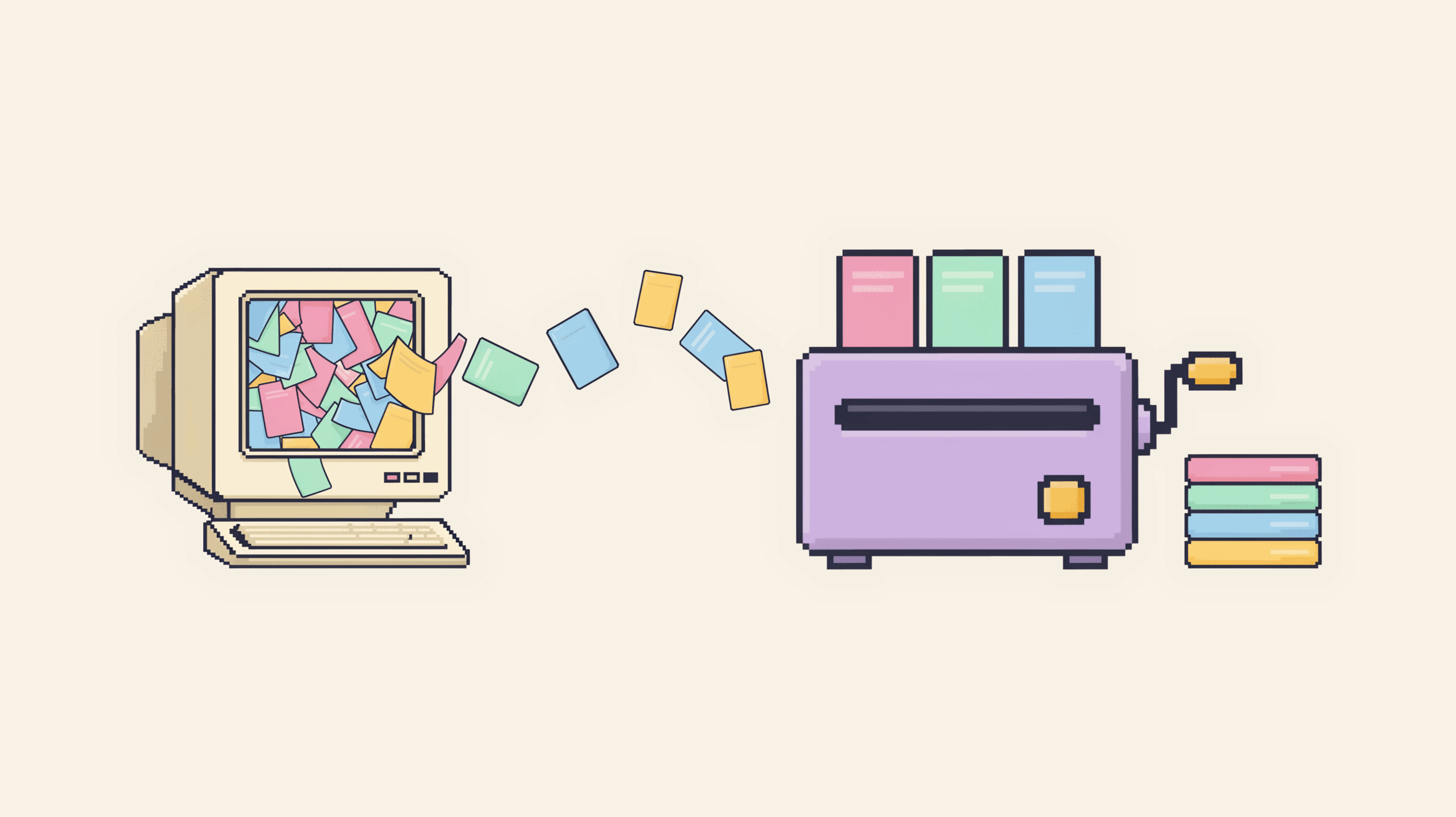
Tabs stapeln sich
- Fünfzig Tabs offen. Nur für alle Fälle.
- Der Lüfter heult. Jeder Klick wartet.
- Einen schließen? Morgen brauchen Sie ihn.
- Gruppe parken. Die Tabs schließen sich.
- Der Browser gibt ihren Speicher frei.
- Später wieder öffnen, in ihrer Reihenfolge.
In 75 Sekunden gezeigt
Eine stumme Tour mit Untertiteln: der erste Start, die Verwaltung, Ordnen, Parken, eine Sicherungsdatei und die Sperre.
Was es tut
-
Ihre Gruppen werden laufend festgehalten
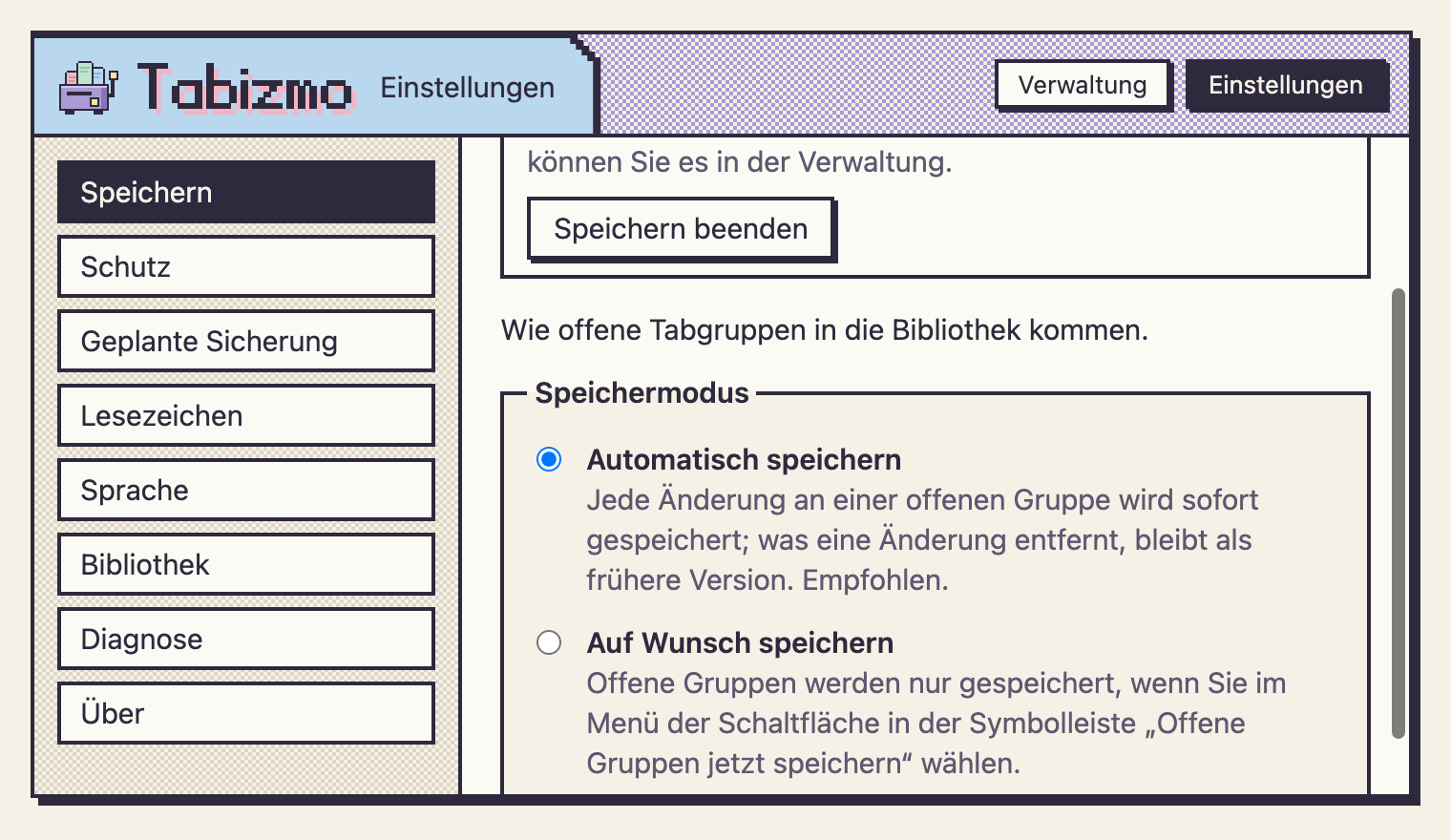
Jede offene Tabgruppe wird mit Name, Farbe und Tabs in ihrer Reihenfolge in einer Bibliothek auf Ihrem Computer gespeichert, sobald sie sich ändert. Wenn Sie möchten, wechseln Sie zu „Auf Wunsch speichern“: Dann werden Gruppen nur auf Ihren Wunsch gespeichert. Wenn Sie eine Gruppe im Browser schließen, bleibt sie in der Bibliothek.
-
Eine Verwaltung für alle Gruppen
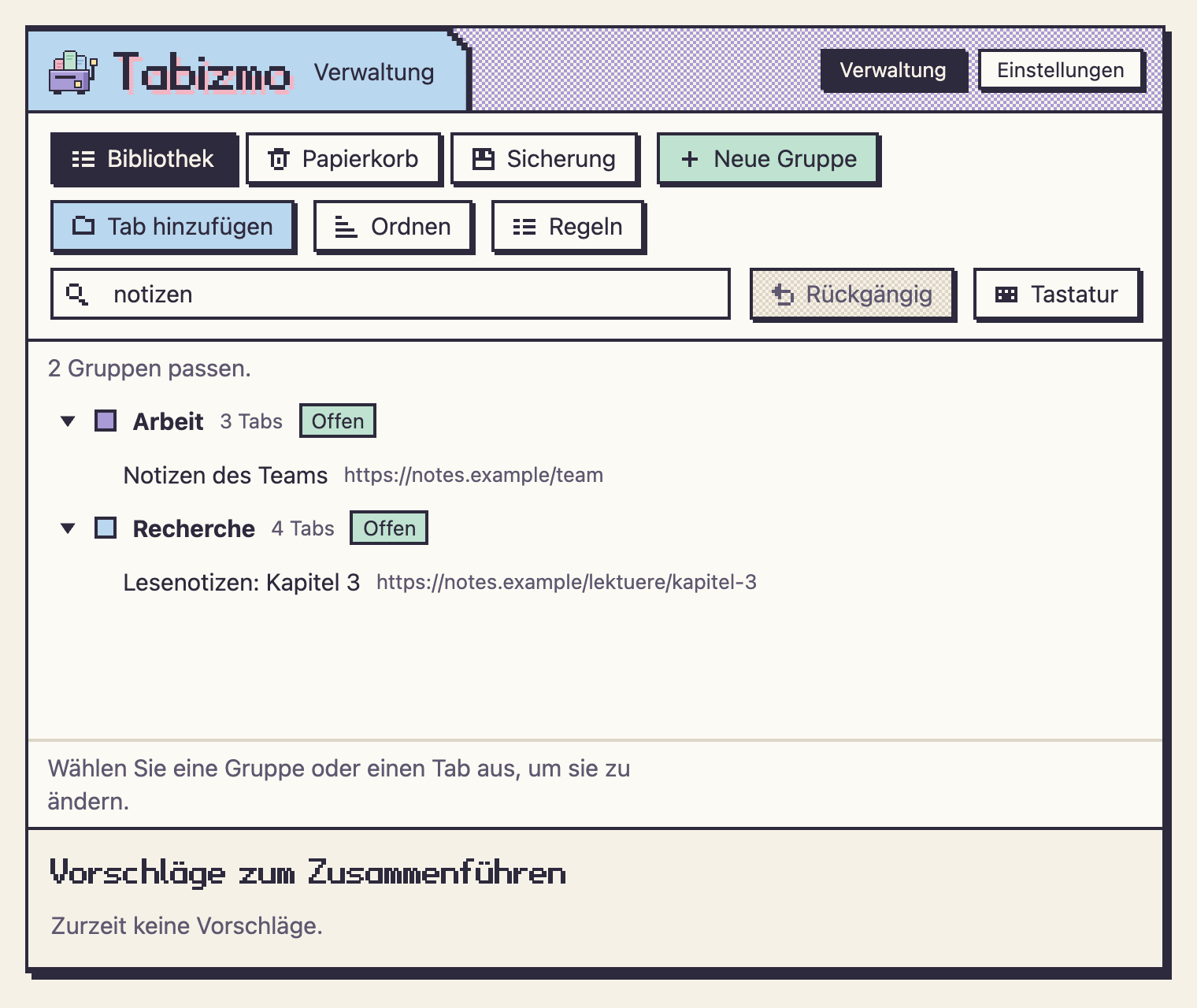
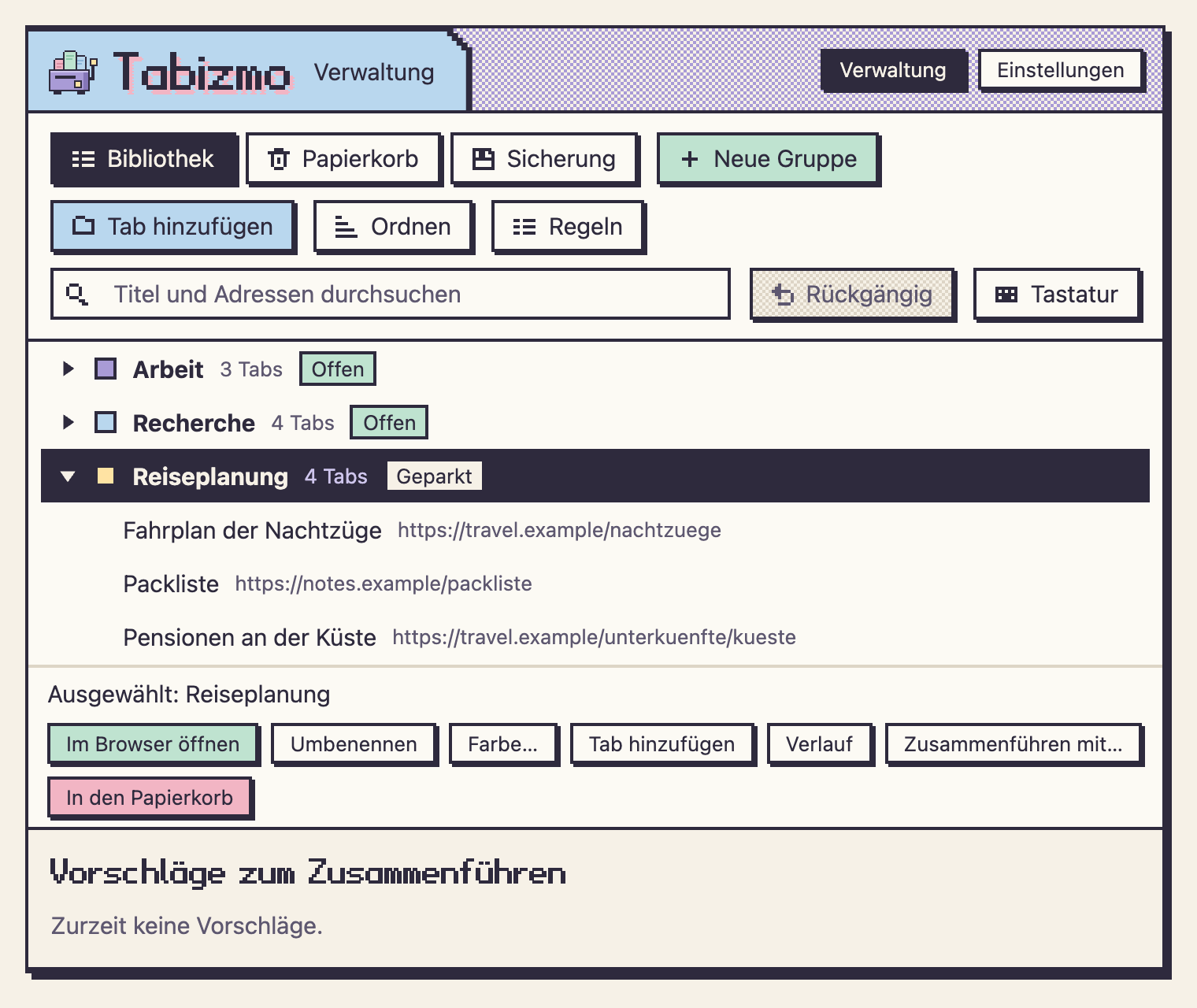
Alle Gruppen, offen oder geparkt, in einem Baum. Gruppen umbenennen und umfärben, Tabs mit Maus oder Tastatur verschieben, Titel und Adressen durchsuchen, Änderungen rückgängig machen. Entfernt eine Änderung Tabs aus einer Gruppe, bleibt die vorherige Version erhalten; gelöschte Gruppen warten 30 Tage im Papierkorb.
-
Ordnen nach Regeln
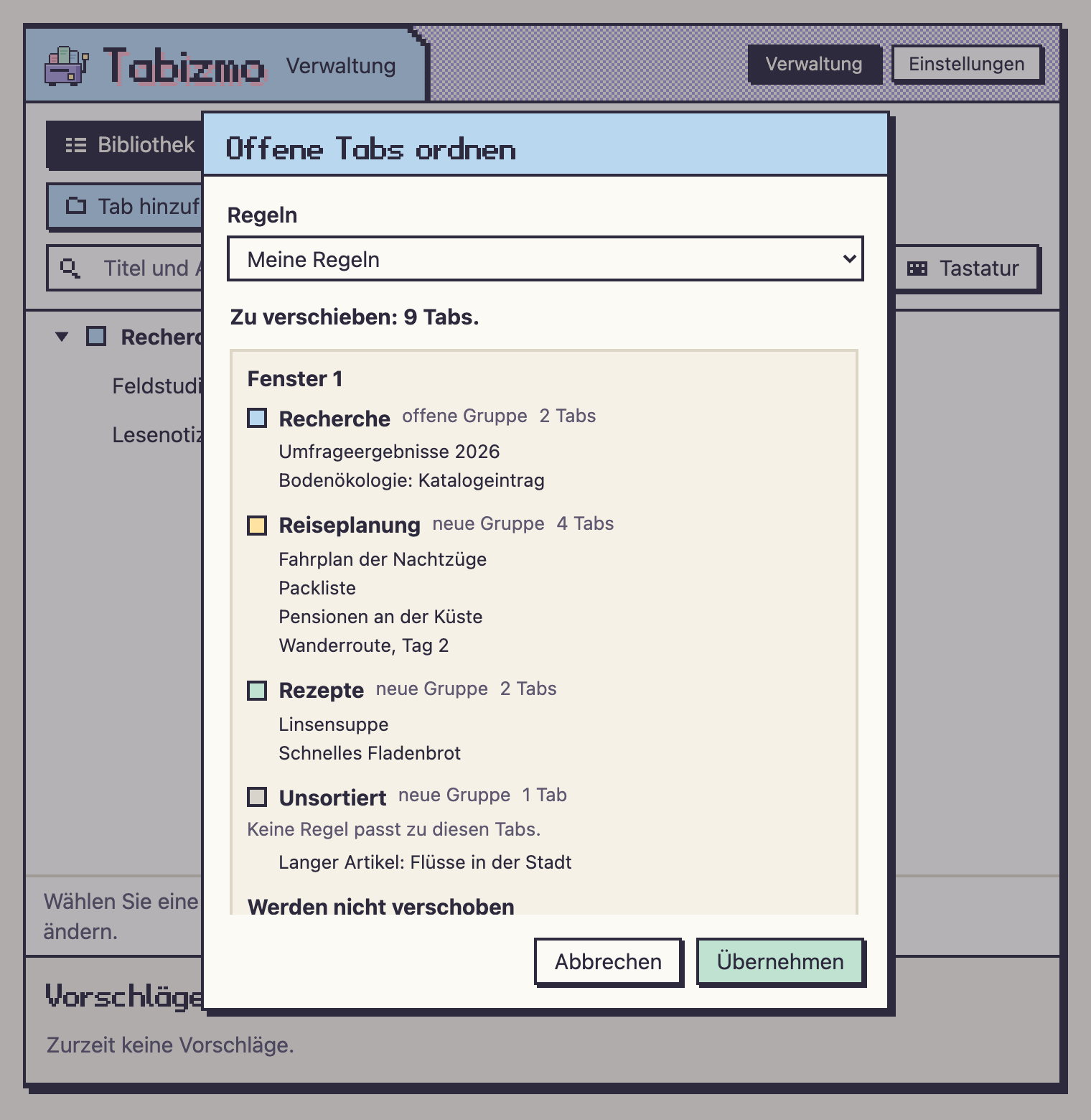
Regeln nach Website, nach Text in der Adresse oder nach Text im Titel bringen Ihre offenen Tabs in benannte Gruppen. Sie sehen den Plan, bevor sich etwas bewegt, und „Rückgängig“ bringt jeden Tab zurück. Tabs, auf die keine Regel passt, warten in „Unsortiert“.
-
Parken und zurückholen
„Parken“ schließt die Tabs einer Gruppe erst, wenn ihr aktueller Stand in der Bibliothek bestätigt ist; lässt sich das nicht bestätigen, wird nichts geschlossen. Wiederherstellen öffnet sie wieder als Tabgruppe, mit den Tabs in ihrer Reihenfolge.
-
Sicherungsdateien in Ihrer Hand
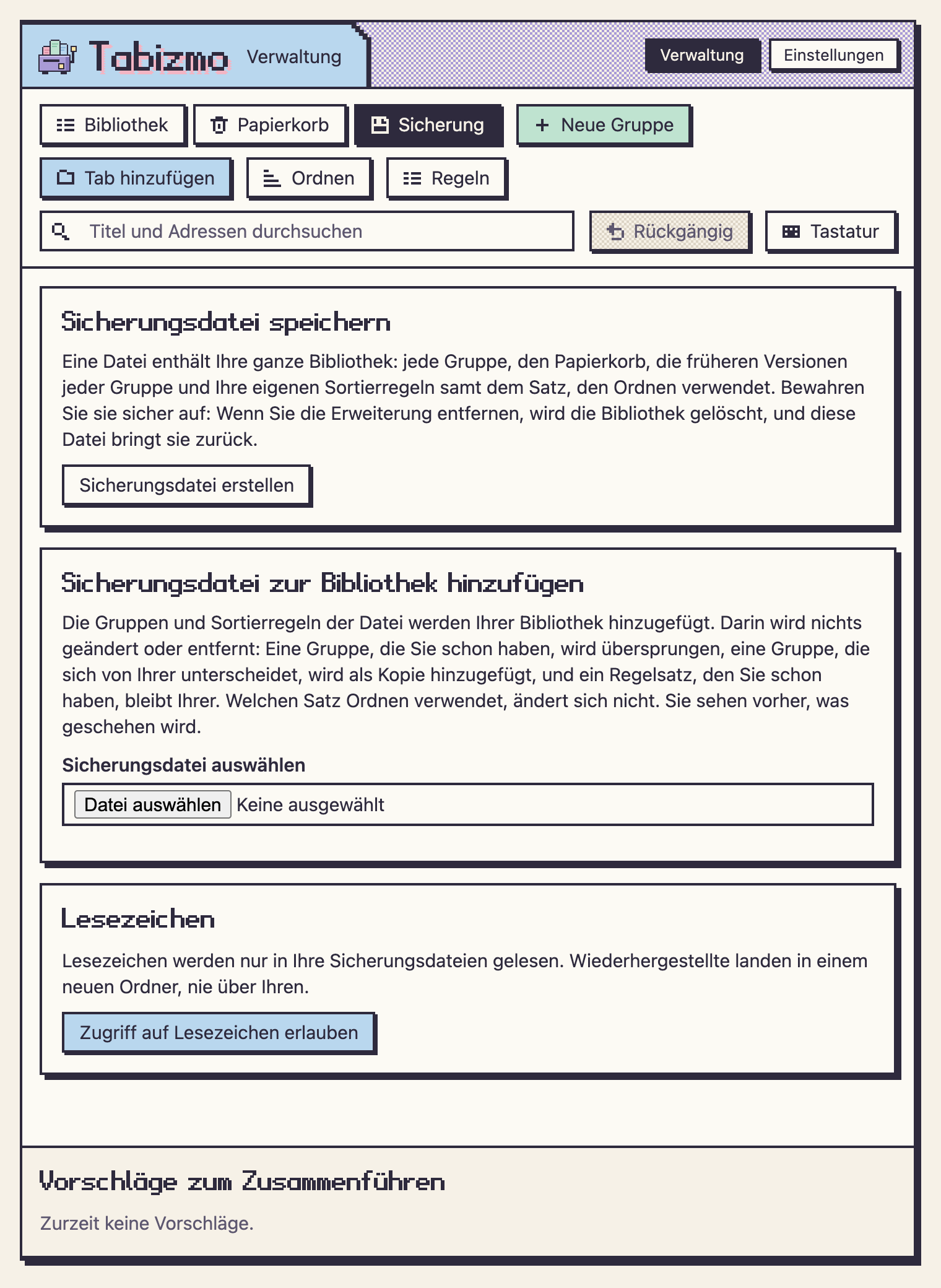
Eine Datei enthält alle Ihre gespeicherten Gruppen, ihren Verlauf und den Papierkorb sowie Ihre eigenen Regelsätze samt dem, den Ordnen verwendet. Speichern Sie sie, wo Sie möchten, und importieren Sie sie auf diesem oder einem anderen Computer: Ein Import zeigt zuerst, was er hinzufügt, und ändert nichts an dem, was Sie schon haben. Mit Ihrer Erlaubnis enthalten die Sicherungsdateien, die Sie speichern, auch Ihre Lesezeichen, und Sie können sie als übliche HTML-Lesezeichendatei speichern. Geplante Sicherungsdateien enthalten sie nicht.
-
Geplante Sicherung
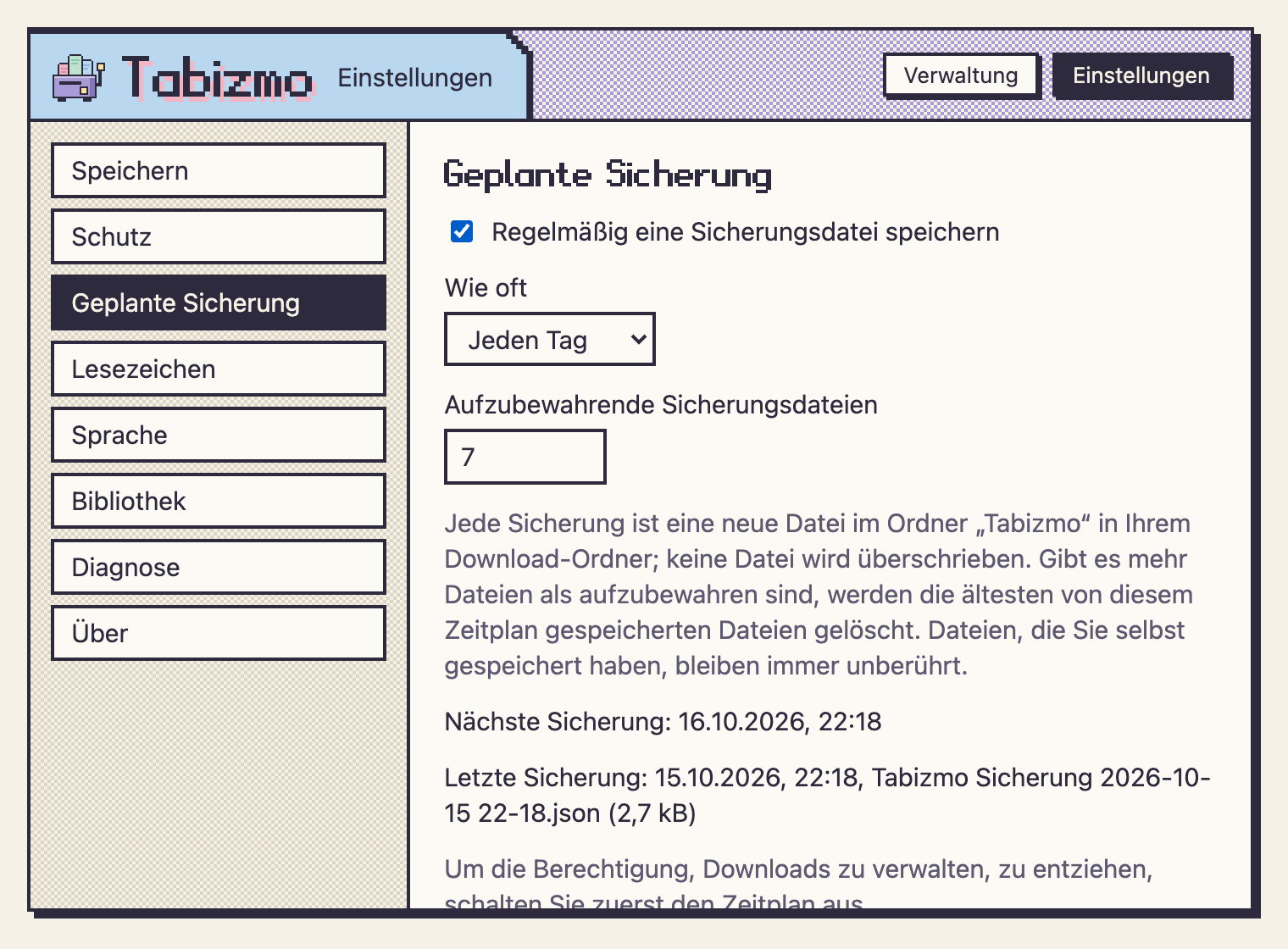
Wenn Sie sie einschalten: jeden Tag oder jede Woche eine neue Datei in einem Ordner Ihrer Downloads. Sie behält so viele der neuesten Dateien, wie Sie festlegen, und löscht nur ältere, die sie selbst gespeichert hat. Eine Sicherung gilt erst als erledigt, wenn der Browser die Datei als vollständig meldet.
-
Optionale Sperre
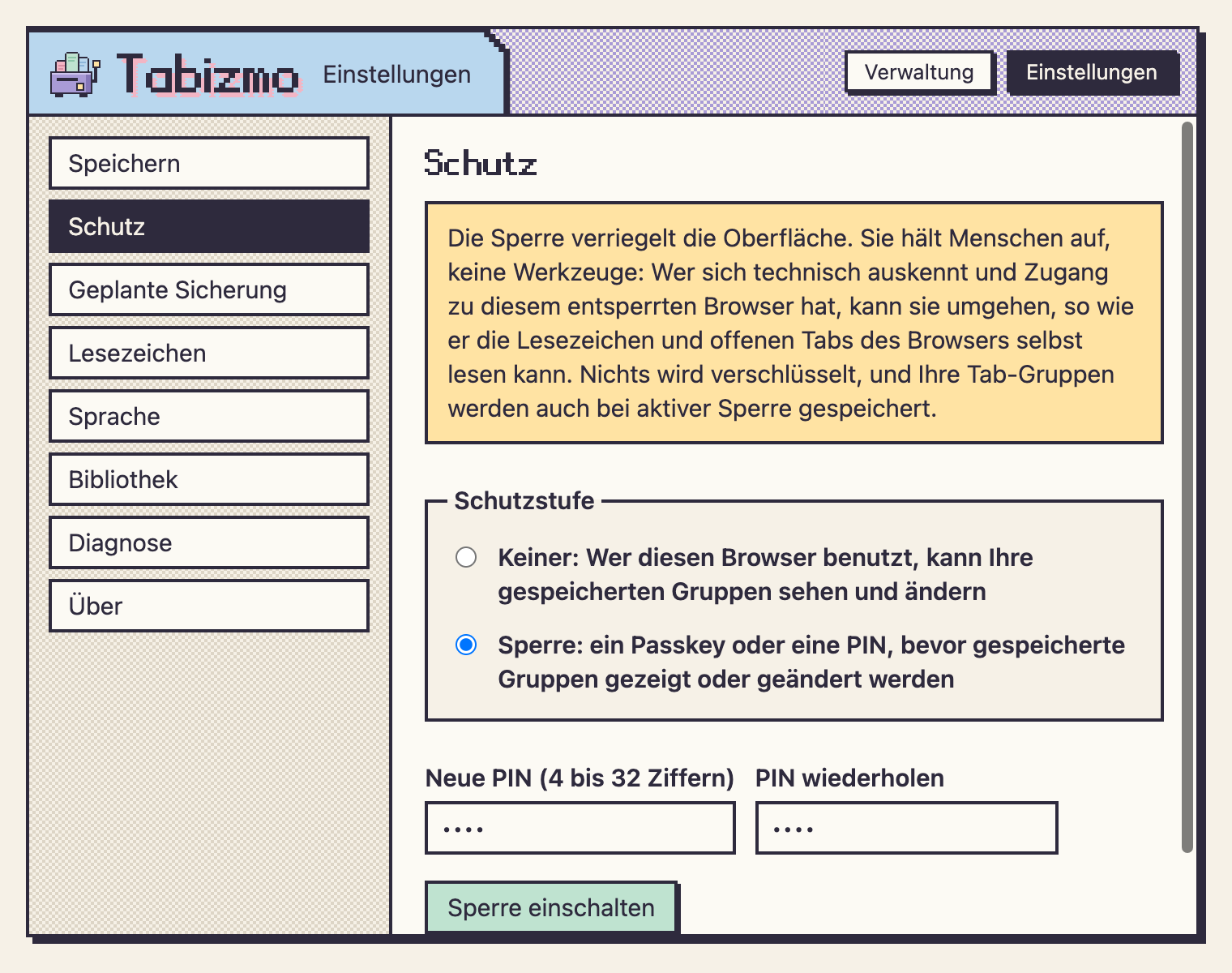
Schützen Sie Ihre gespeicherten Gruppen mit einem Passkey oder einer PIN. Bei eingeschalteter Sperre läuft das Speichern weiter. Die Sperre hält Menschen an Ihrem Computer auf, keine Werkzeuge: Sie verschlüsselt nichts, und die Erweiterung sagt das auch.
-
Alles bleibt auf Ihrem Computer
Ihre Gruppen, deren Verlauf, Ihre Regeln und Einstellungen liegen im Speicher des Browsers selbst, auf Ihrem Computer. Kein Konto, kein Server, keine Analyse, keine Telemetrie. Die Erweiterung stellt keine Netzwerkanfragen, und wir erhalten nie Ihre Tabs, Lesezeichen oder Einstellungen.
So funktioniert es
-
1. Zum Browser hinzufügen
Chrome oder Microsoft Edge ab Version 116. Gleich nach der Installation führt Sie eine kurze Anleitung zu Ihrer ersten Sicherungsdatei.
-
2. Arbeiten Sie wie immer
Ihre offenen Gruppen werden bei jeder Änderung festgehalten. Wenn sich Tabs stapeln, sortiert „Ordnen“ sie nach Ihren Regeln in Gruppen.
-
3. Jede Gruppe zurückholen
In der Verwaltung holen Sie eine geparkte oder geschlossene Gruppe oder eine frühere Version davon per Knopfdruck zurück.
Fragen
Macht es meinen Computer schneller?
Von sich aus beschleunigt es Ihren Computer nicht. Wenn Sie Tabs schließen, kann der Browser den Speicher freigeben, den sie belegt haben; wie viel das bringt, hängt von Ihrem Computer und den geöffneten Seiten ab. Wir veröffentlichen keine Zahl, die wir nicht selbst gemessen haben.
Wo sind meine Daten?
Auf Ihrem Computer, im Speicher des Browsers selbst: Ihre Gruppen, deren Verlauf, Ihre Regeln und Einstellungen. Die Erweiterung stellt keine Netzwerkanfragen, und wir erhalten nie Ihre Tabs, Lesezeichen oder Einstellungen. Sicherungsdateien landen nur dort, wo Sie sie speichern.
Was passiert, wenn ich die Erweiterung entferne?
Wenn Sie die Erweiterung entfernen, wird ihre Bibliothek gelöscht. Bewahren Sie deshalb eine Sicherungsdatei auf: Ihr Import holt Ihre Gruppen samt Verlauf und Papierkorb sowie Ihre eigenen Regelsätze zurück, auf diesem oder einem anderen Computer.
Wovor schützt die Sperre, und wovor nicht?
Bei eingeschalteter Sperre verlangen Ansehen, Ändern, Wiederherstellen, Exportieren und Importieren gespeicherter Gruppen den Passkey oder die PIN, und das Speichern läuft weiter. Sie hält Menschen an Ihrem Computer auf, keine Werkzeuge: Sie verschlüsselt nichts, deshalb kann jemand, der technisch versiert ist und Zugang zum entsperrten Browser hat, sie umgehen. Auch Sicherungsdateien sind nicht verschlüsselt; bewahren Sie sie dort auf, wo Sie auch andere private Dateien haben.
In welchen Browsern funktioniert es?
In Chrome und Microsoft Edge ab Version 116, auf dem Desktop. Die Oberfläche gibt es auf Englisch, Polnisch, Deutsch, Spanisch und Französisch; sie folgt der Sprache Ihres Browsers oder der, die Sie in den Einstellungen wählen.
Ist es kostenlos?
Ja. Tabizmo ist kostenlos und braucht kein Konto.
Kann es Gruppen speichern, die schon geschlossen sind?
Der Browser zeigt Erweiterungen nur offene Gruppen. Eine gespeicherte, aber geschlossene Gruppe wird festgehalten, sobald Sie sie einmal öffnen.
Tabs schließen. Gruppen behalten.
Kostenlos. Ohne Konto. Nichts verlässt Ihren Computer.