
Toniesz w kartach? Odłóż je.
Karty się zamkną. Grupy zostaną.
- Za darmo
- Bez konta
- Dla Chrome i Microsoft Edge od wersji 116
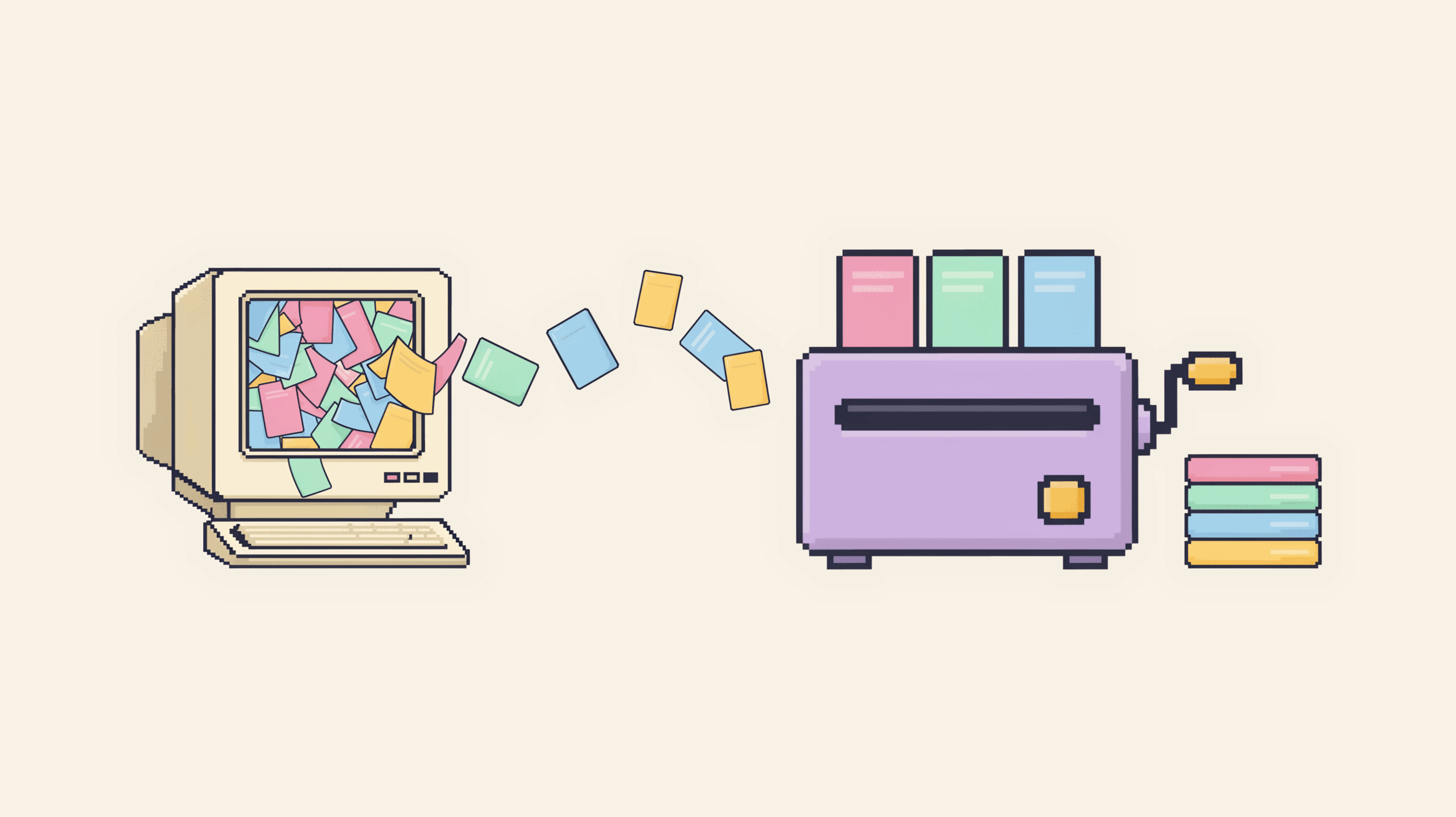
Karty się mnożą
- Pięćdziesiąt otwartych kart. Tak na wszelki wypadek.
- Wentylator wyje. Każde kliknięcie czeka.
- Zamknąć jedną? Jutro się przyda.
- Odłóż grupę. Jej karty się zamkną.
- Przeglądarka zwolni ich pamięć.
- Otwórz ją później, z kartami w kolejności.
Zobacz w 75 sekund
Krótki pokaz bez dźwięku, z napisami: pierwsze uruchomienie, menedżer, porządkowanie, odkładanie grup, plik kopii zapasowej i blokada.
Co robi
-
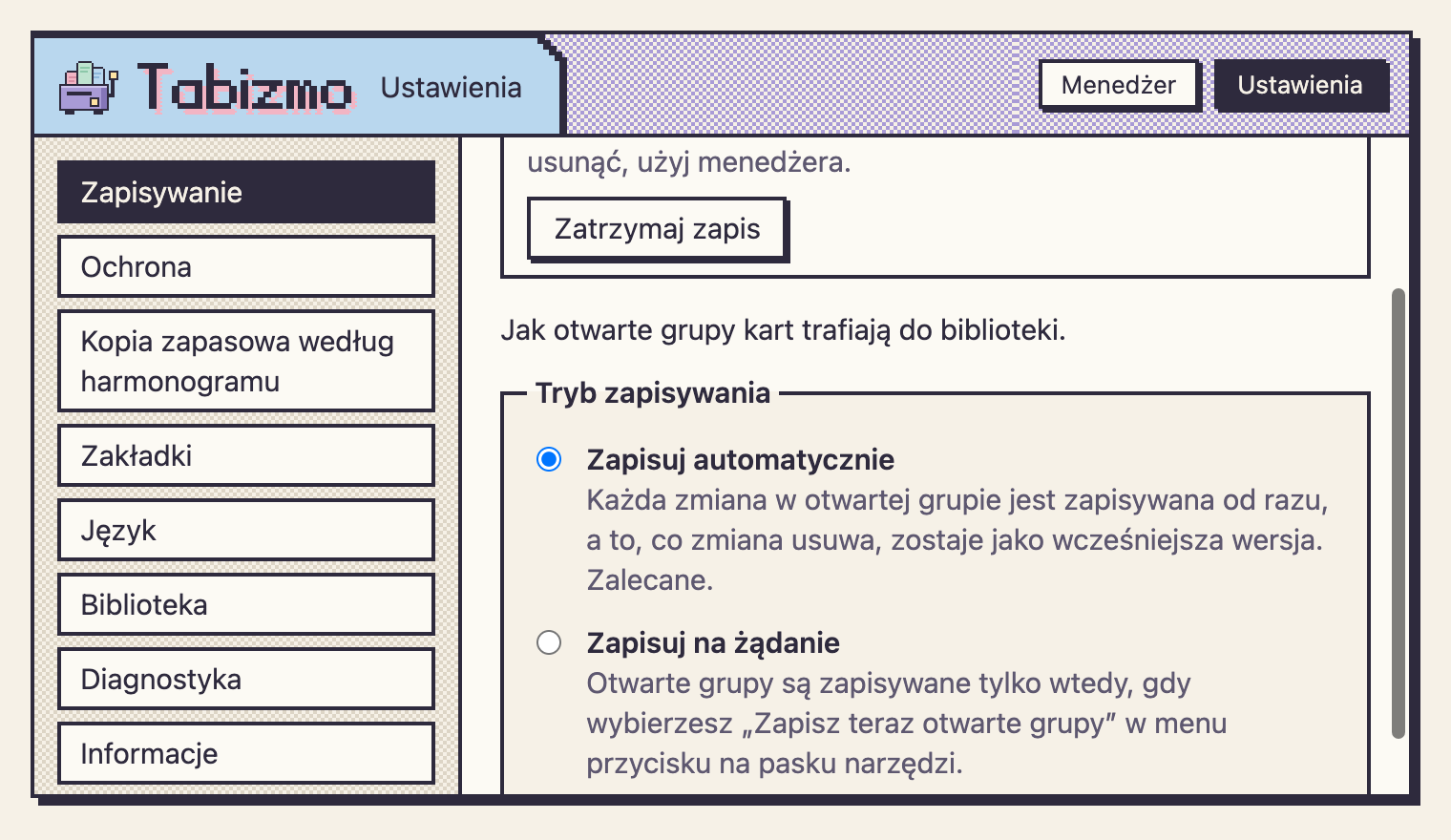
Zapis grup na bieżąco
Każda otwarta grupa kart, z nazwą, kolorem i kartami w kolejności, trafia do biblioteki na Twoim komputerze i jest zapisywana przy każdej zmianie. Jeśli wolisz, wybierz „Zapisuj na żądanie”: wtedy grupy zapisują się tylko na Twoje polecenie. Zamknięcie grupy w przeglądarce nigdy nie usuwa jej z biblioteki.
-
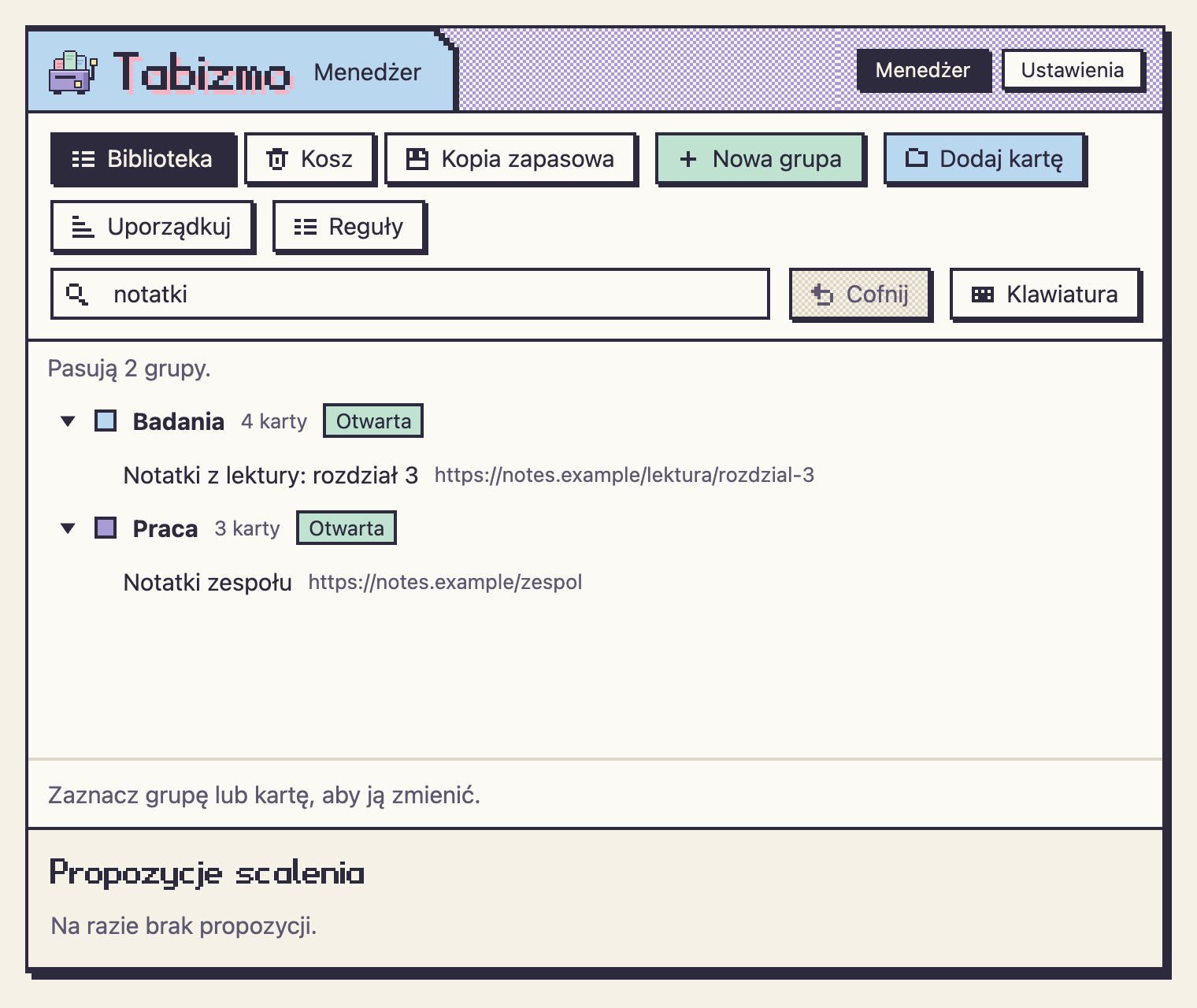
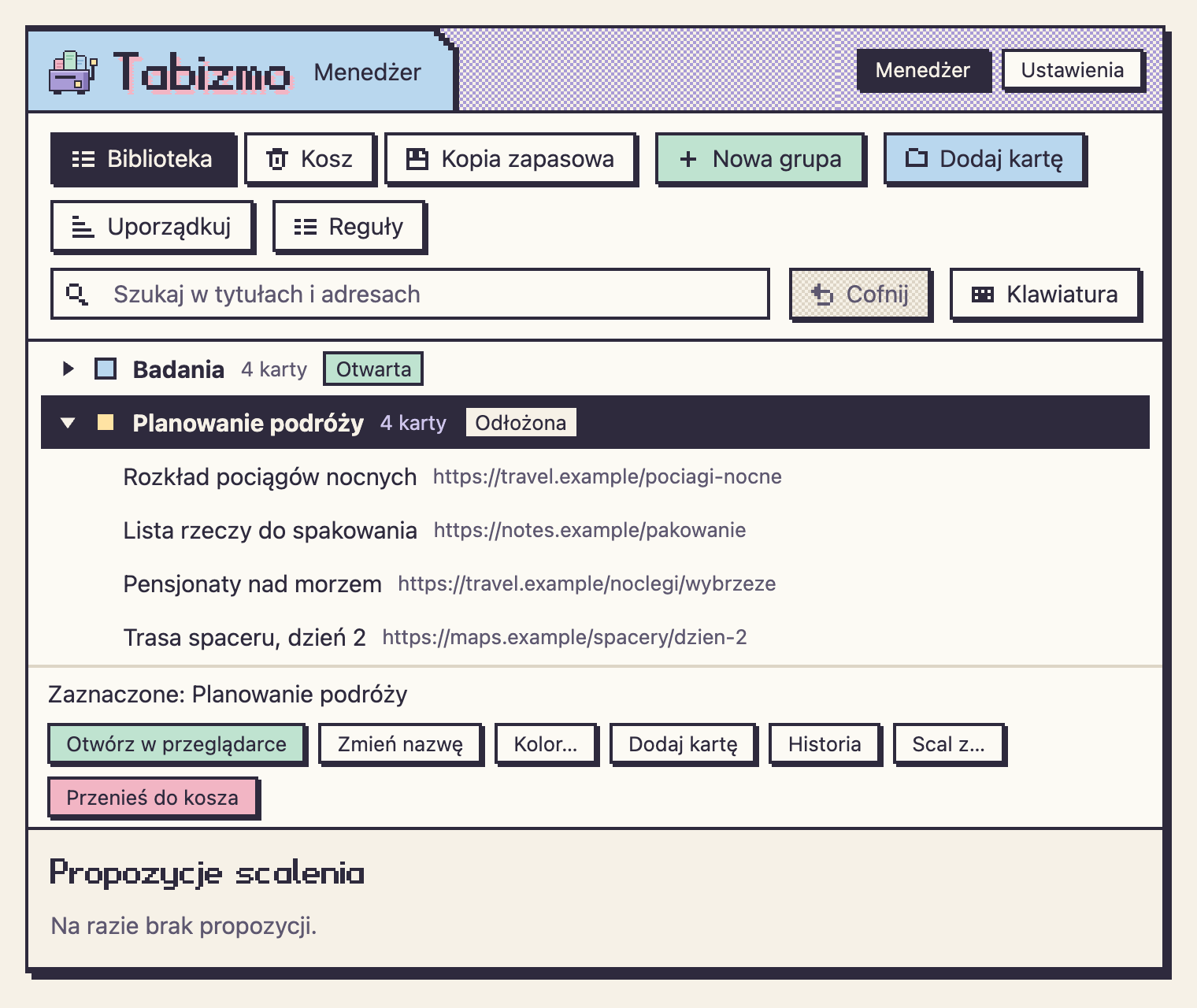
Jeden menedżer dla wszystkich grup
Wszystkie grupy, otwarte i odłożone, w jednym drzewie. Zmieniaj nazwy i kolory grup, przenoś karty myszą lub klawiaturą, przeszukuj tytuły i adresy, cofaj zmiany. Gdy zmiana usuwa karty z grupy, poprzednia wersja zostaje zachowana; usunięte grupy czekają w koszu przez 30 dni.
-
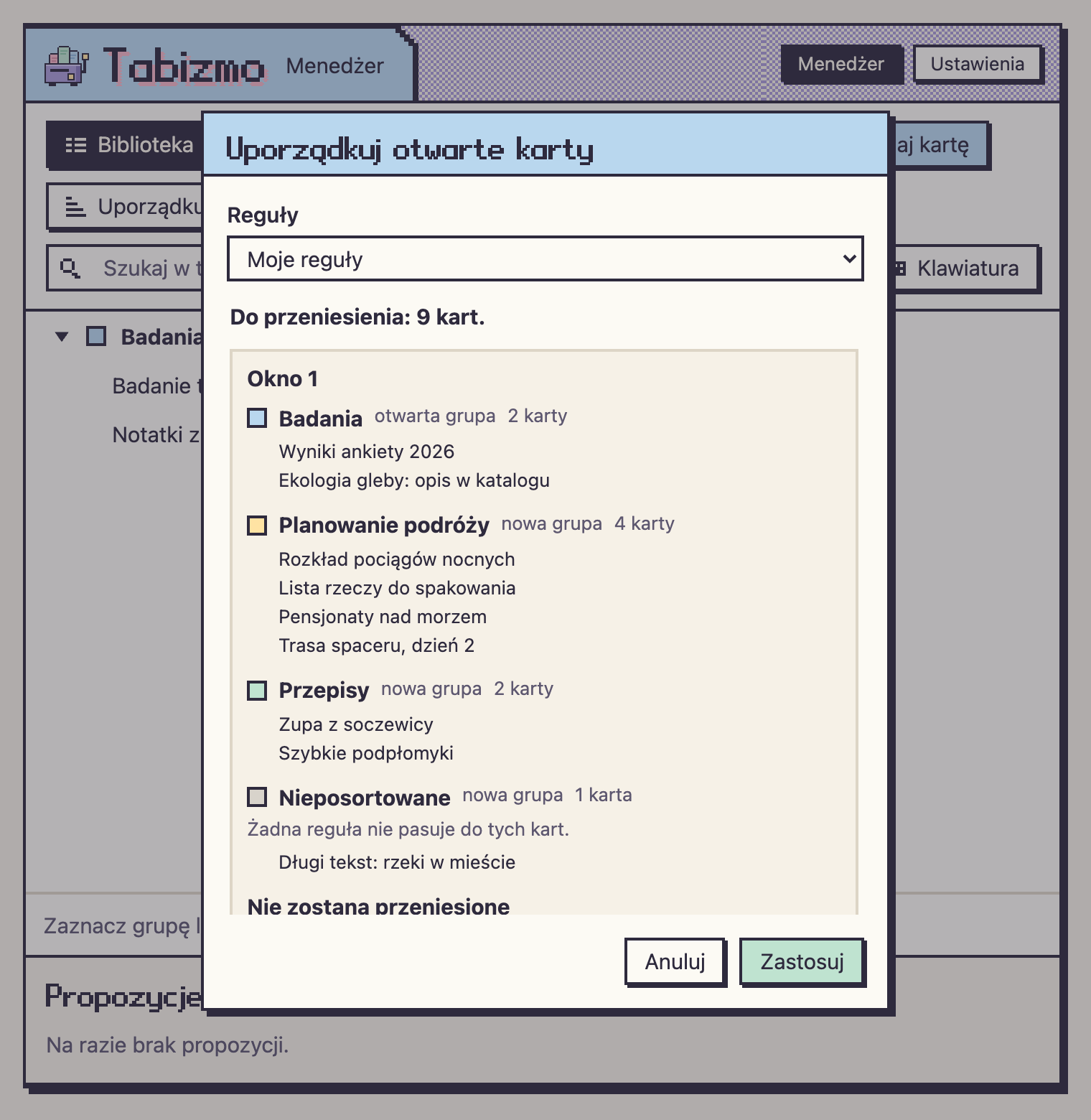
Porządkowanie według reguł
Reguły według witryny, fragmentu adresu lub fragmentu tytułu przenoszą otwarte karty do nazwanych grup. Zanim cokolwiek się przesunie, widzisz plan, a „Cofnij” przywraca każdą kartę tam, gdzie była. Karty, do których nie pasuje żadna reguła, czekają w grupie Nieposortowane.
-
Odkładanie i przywracanie
„Odłóż” zamyka karty grupy dopiero wtedy, gdy jej bieżący stan jest potwierdzony w bibliotece; jeśli nie da się tego potwierdzić, nic nie zostaje zamknięte. Przywracanie otwiera ją znowu jako grupę kart, z kartami w tej samej kolejności.
-
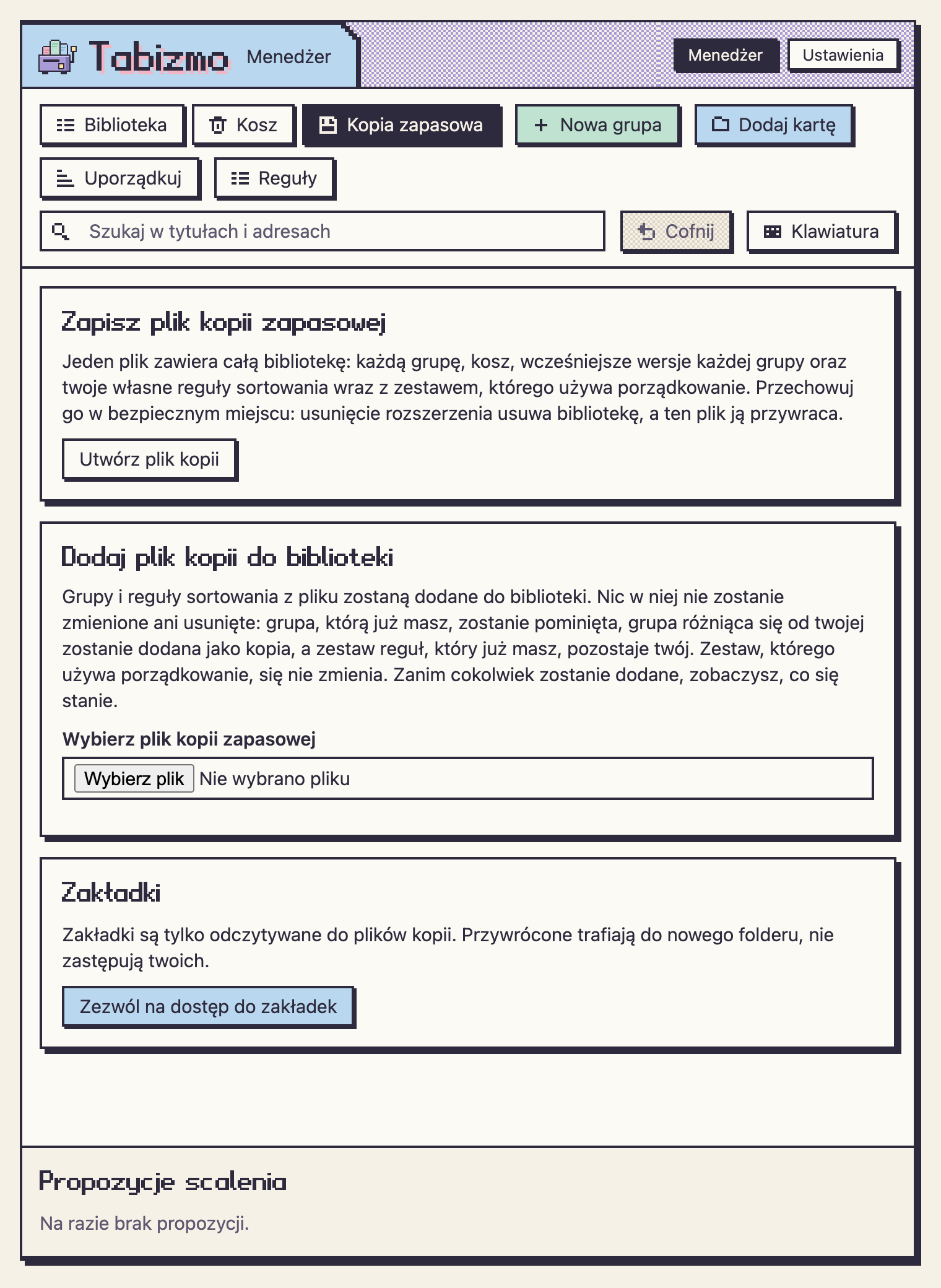
Pliki kopii zapasowej, które zostają u Ciebie
Jeden plik mieści wszystkie zapisane grupy, ich historię i kosz oraz Twoje własne zestawy reguł razem z tym, którego używa Uporządkuj. Zapisz go, gdzie chcesz, i zaimportuj na tym lub innym komputerze: import najpierw pokazuje, co doda, i niczego, co już masz, nie zmienia. Za Twoją zgodą pliki kopii, które zapisujesz, zawierają też zakładki, a zakładki możesz zapisać jako standardowy plik zakładek HTML. Pliki kopii z harmonogramu ich nie zawierają.
-
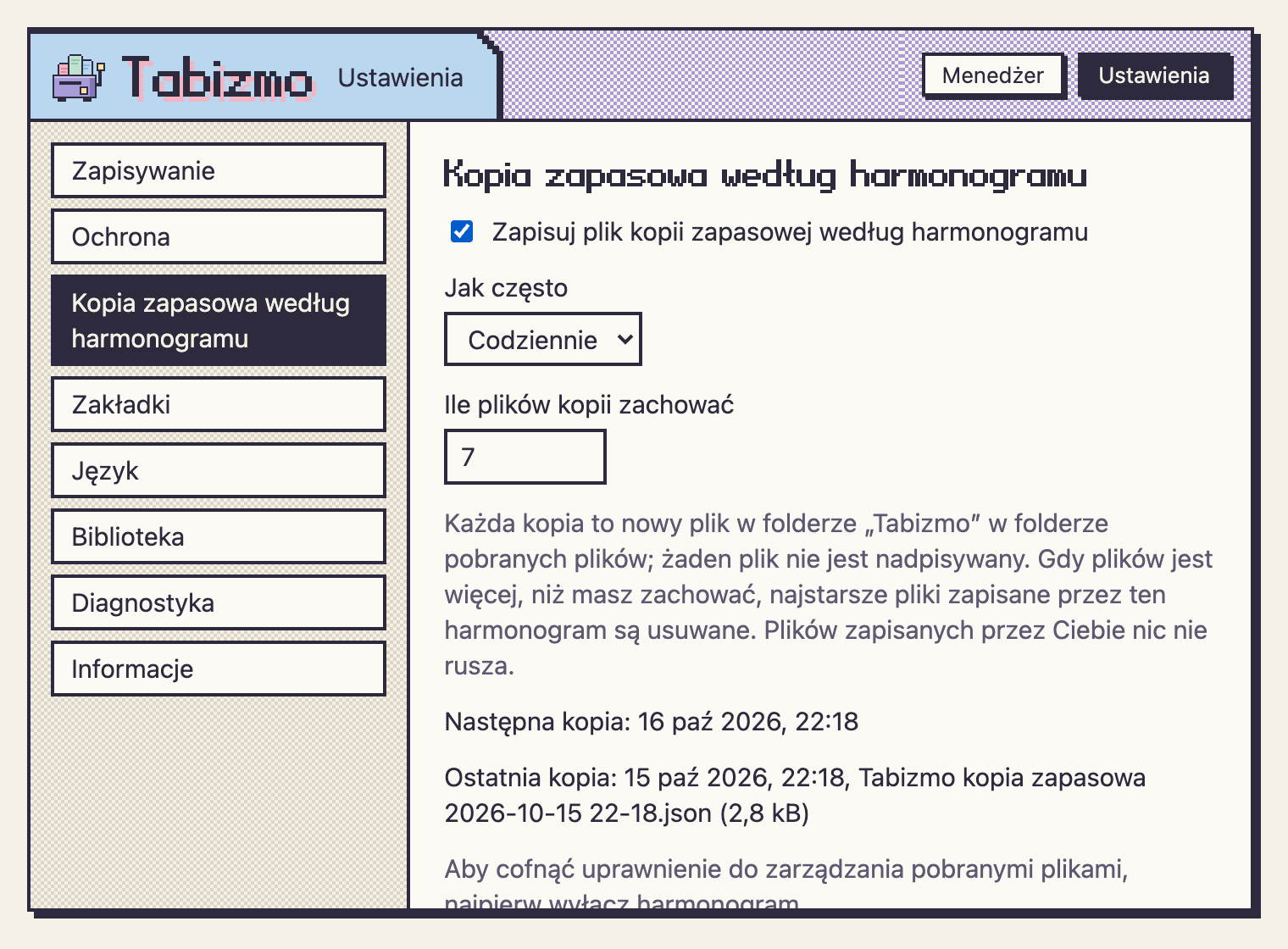
Kopia zapasowa według harmonogramu
Jeśli ją włączysz: nowy plik codziennie lub co tydzień w osobnym folderze w katalogu pobranych plików. Zachowuje wybraną liczbę najnowszych plików i usuwa tylko starsze, które sama zapisała. Kopia liczy się jako wykonana dopiero wtedy, gdy przeglądarka zgłosi, że plik jest kompletny.
-
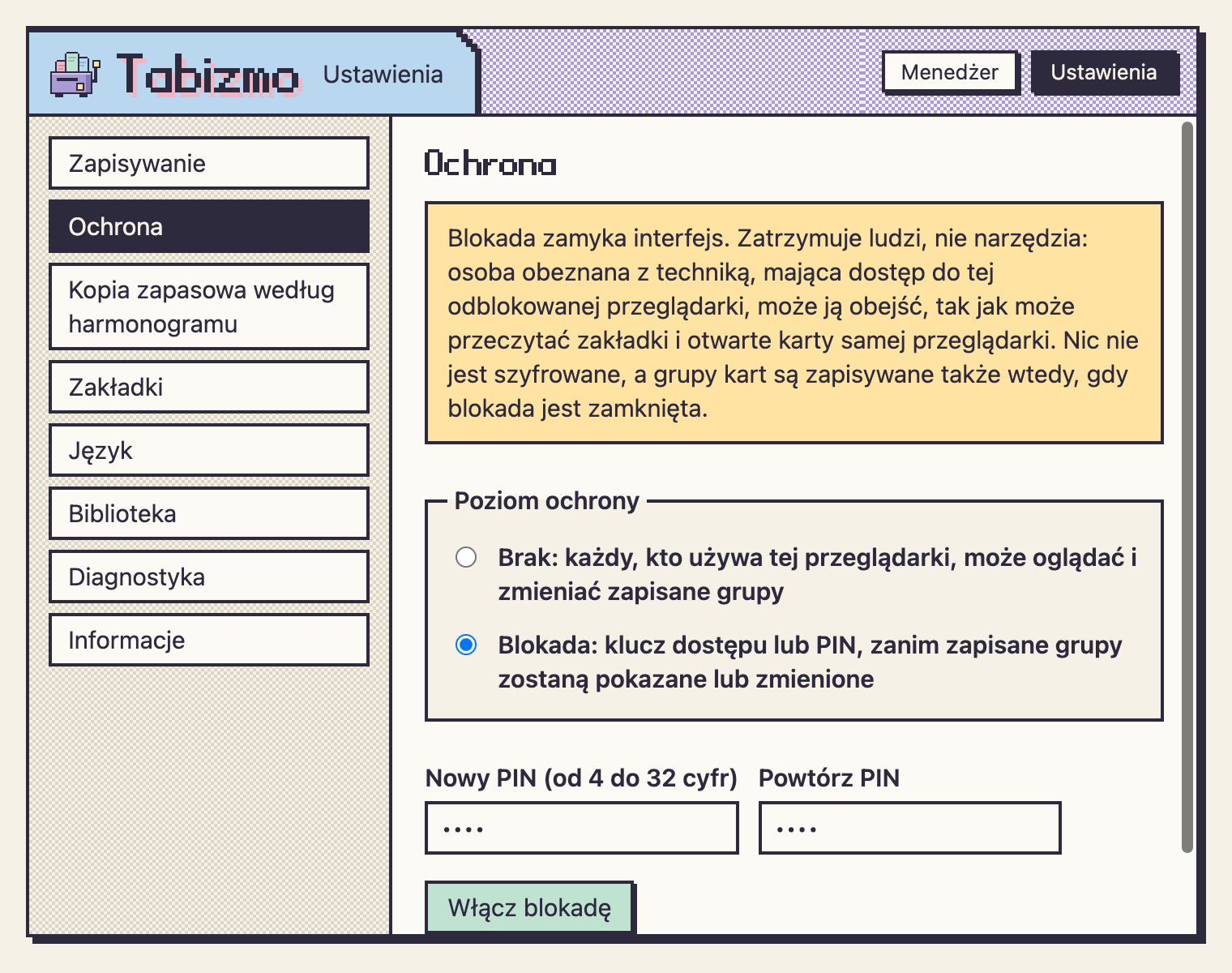
Opcjonalna blokada
Zabezpiecz zapisane grupy kluczem dostępu lub PIN-em. Gdy blokada jest włączona, zapis trwa dalej. Blokada powstrzymuje ludzi przy Twoim komputerze, nie narzędzia: niczego nie szyfruje i rozszerzenie mówi o tym wprost.
-
Wszystko zostaje na Twoim komputerze
Twoje grupy, ich historia, reguły i ustawienia są przechowywane we własnej pamięci przeglądarki, na Twoim komputerze. Bez konta, bez serwera, bez analityki, bez telemetrii. Rozszerzenie nie wysyła żadnych żądań sieciowych, a my nigdy nie dostajemy Twoich kart, zakładek ani ustawień.
Jak to działa
-
1. Dodaj je do przeglądarki
Chrome lub Microsoft Edge od wersji 116. Zaraz po instalacji krótki przewodnik prowadzi do pierwszego pliku kopii zapasowej.
-
2. Pracuj jak zwykle
Otwarte grupy są zapisywane przy każdej zmianie. Gdy kart przybywa, Uporządkuj układa je w grupy według Twoich reguł.
-
3. Przywróć dowolną grupę
W menedżerze jednym przyciskiem przywrócisz odłożoną lub zamkniętą grupę albo jej wcześniejszą wersję.
Pytania
Czy przyspieszy mój komputer?
Samo w sobie nie przyspiesza Twojego komputera. Zamknięcie kart pozwala przeglądarce zwolnić pamięć, której używały; ile to pomoże, zależy od Twojego komputera i stron, które były otwarte. Nie publikujemy żadnych liczb, których sami nie zmierzyliśmy.
Gdzie są moje dane?
Na Twoim komputerze, we własnej pamięci przeglądarki: Twoje grupy, ich historia, reguły i ustawienia. Rozszerzenie nie wysyła żadnych żądań sieciowych, a my nigdy nie dostajemy Twoich kart, zakładek ani ustawień. Pliki kopii trafiają tylko tam, gdzie je zapiszesz.
Co się stanie, gdy usunę rozszerzenie?
Usunięcie rozszerzenia kasuje jego bibliotekę, dlatego trzymaj plik kopii zapasowej. Import tego pliku przywraca Twoje grupy razem z historią i koszem oraz Twoje własne zestawy reguł, na tym lub innym komputerze.
Przed czym chroni blokada, a przed czym nie?
Gdy blokada jest włączona, oglądanie, zmienianie, przywracanie, eksport i import zapisanych grup wymagają klucza dostępu lub PIN-u, a zapis trwa dalej. Blokada powstrzymuje ludzi przy Twoim komputerze, nie narzędzia: niczego nie szyfruje, więc ktoś obeznany z techniką, mający dostęp do odblokowanej przeglądarki, może ją obejść. Pliki kopii też nie są szyfrowane; przechowuj je tam, gdzie trzymasz inne prywatne pliki.
W jakich przeglądarkach działa?
W Chrome i Microsoft Edge od wersji 116, na komputerze. Interfejs jest dostępny po angielsku, polsku, niemiecku, hiszpańsku i francusku i dopasowuje się do języka przeglądarki, chyba że wybierzesz inny w ustawieniach.
Czy jest darmowe?
Tak. Tabizmo jest darmowe i nie wymaga konta.
Czy zapisze grupy, które są już zamknięte?
Przeglądarka pokazuje rozszerzeniom tylko otwarte grupy. Zapisana grupa, która jest zamknięta, trafi do biblioteki, gdy raz ją otworzysz.
Zamknij karty. Zachowaj grupy.
Za darmo. Bez konta. Nic nie opuszcza Twojego komputera.